
Instalación
ProtoCode se instala con un instalador .exe para Windows. Solo hay que descargarlo y ejecutarlo.
Requisitos
Sección titulada «Requisitos»| Componente | Mínimo | Recomendado |
|---|---|---|
| Sistema operativo | Windows 10 (64 bits) | Windows 11 (64 bits) |
| Procesador | 64 bits doble núcleo | Intel Core i3 / AMD Ryzen 3 o equivalente |
| Memoria RAM | 4 GB | 8 GB |
| Gráficos | Gráficos integrados, DirectX 11 | Gráficos integrados o dedicados |
| Almacenamiento | 500 MB de espacio disponible | 500 MB de espacio disponible |
El instalador necesita permisos de administrador (Windows los pide al ejecutarlo).
Descarga
Sección titulada «Descarga»Descarga la última versión desde la página de ProtoCode en itch.io:
robolacytech.itch.io/protocode
Instalar
Sección titulada «Instalar»-
Ejecuta el instalador descargado (doble clic sobre el
.exe). Si Windows pide confirmación, acepta. -
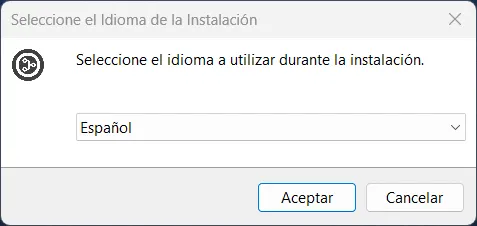
Elige el idioma de la instalación y pulsa Aceptar.
-
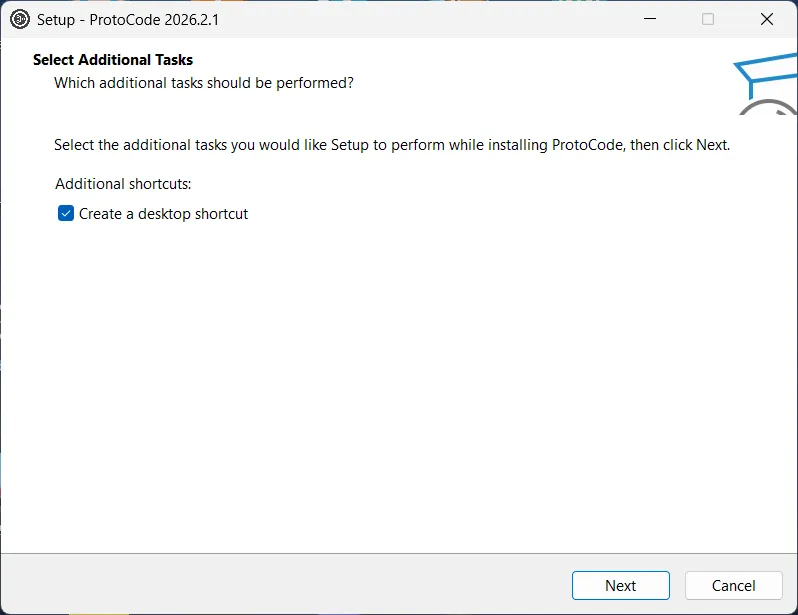
Tareas adicionales: deja marcada Create a desktop shortcut si quieres un acceso directo en el escritorio y pulsa Next.
-
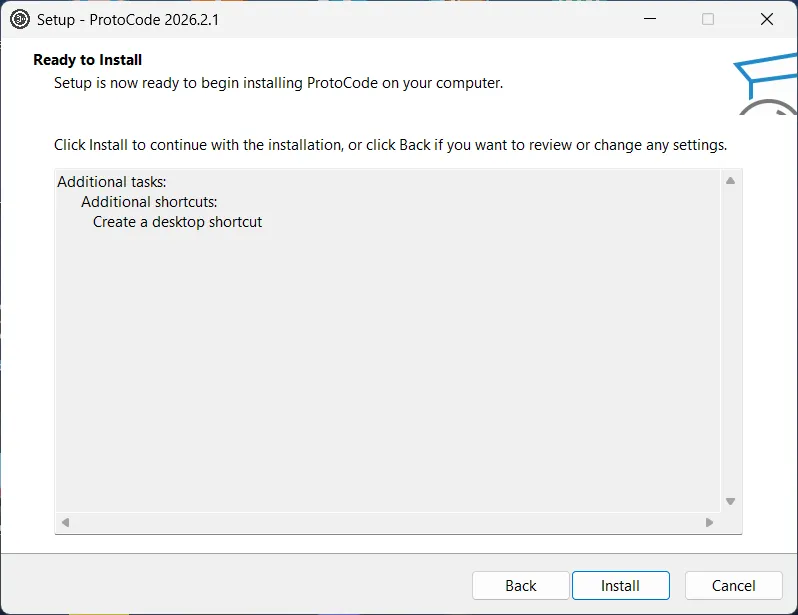
Listo para instalar: revisa el resumen y pulsa Install.
-
Espera a que se copien los archivos. ProtoCode se instala en
C:\Program Files\RoboLacyTech\ProtoCode.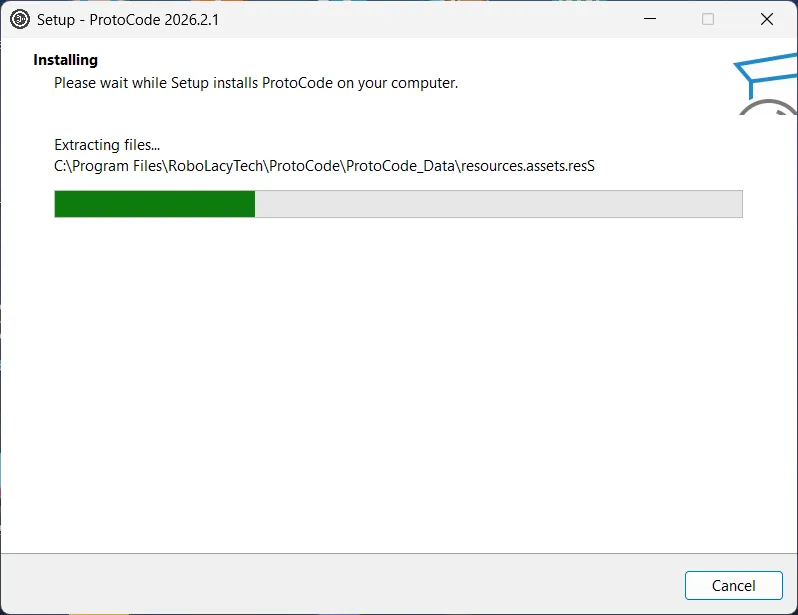
-
Finaliza: con Launch ProtoCode marcado, pulsa Finish y el programa se abrirá.
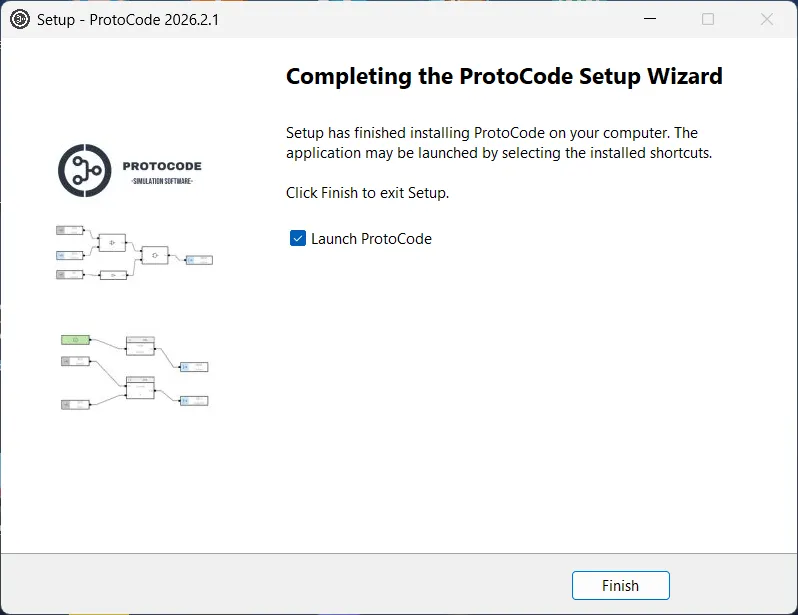
Al abrirse verás la pantalla de inicio. Continúa con Tu primer proyecto.
Actualizar
Sección titulada «Actualizar»Para instalar una versión nueva, descárgala de itch.io y ejecuta el instalador: reemplaza la versión anterior y conserva tus proyectos, que están guardados en tu carpeta de documentos.
Desinstalar
Sección titulada «Desinstalar»Ve a Configuración de Windows → Aplicaciones → Aplicaciones instaladas, busca ProtoCode y pulsa Desinstalar. Tus proyectos no se borran.