
Simulación
ProtoCode incluye un PLC virtual que ejecuta el proyecto compilado con sus tareas, igual que lo haría un PLC real: lee las entradas, ejecuta los programas y escribe las salidas en cada ciclo.
Controles
Sección titulada «Controles»Todos están en la pestaña Simulation de la cinta.

| Botón | Qué hace |
|---|---|
| Compile | Compila sin arrancar. |
| Play | Compila si hace falta y arranca el PLC. |
| Pause | Congela el PLC: los valores se mantienen y puedes inspeccionarlos. Play continúa. |
| Stop | Detiene el PLC y vuelve al modo edición. |
| Warm reset | Reinicio en caliente: vuelve al estado inicial pero conserva las variables retentivas (columna Retention de las tablas). |
| Cold reset | Reinicio en frío: borra toda la memoria y aplica los valores iniciales, incluidas las retentivas. |
| Watch | Abre la tabla de vigilancia. |
| View states | Colorea los editores con el estado del PLC (se puede dejar activado). |
Ver estados en los editores
Sección titulada «Ver estados en los editores»Con View states activo, cada editor muestra el estado en vivo:
| Editor | Qué muestra |
|---|---|
| Ladder | Contactos, bobinas y líneas en verde (TRUE / con corriente) o rojo (FALSE); valores numéricos junto a los pines de los bloques. |
| FBD | Cables booleanos coloreados y el valor actual junto a cada pin. |
| Grafcet | Etapas activas y transiciones verdaderas en verde; monitor de etapa con tiempos y acciones al hacer clic. |
| ST | Valores de las variables al final de cada línea. |
Los pulsos de un solo ciclo (por ejemplo la salida de un R_TRIG) se mantienen visibles un instante para que puedas verlos.
Tabla Watch
Sección titulada «Tabla Watch»Watch abre una pestaña con las variables del proyecto agrupadas por tabla, programa e instancias de bloques de función (desplegables, para ver por ejemplo C_Piezas.CV o T_Mezcla.ET).
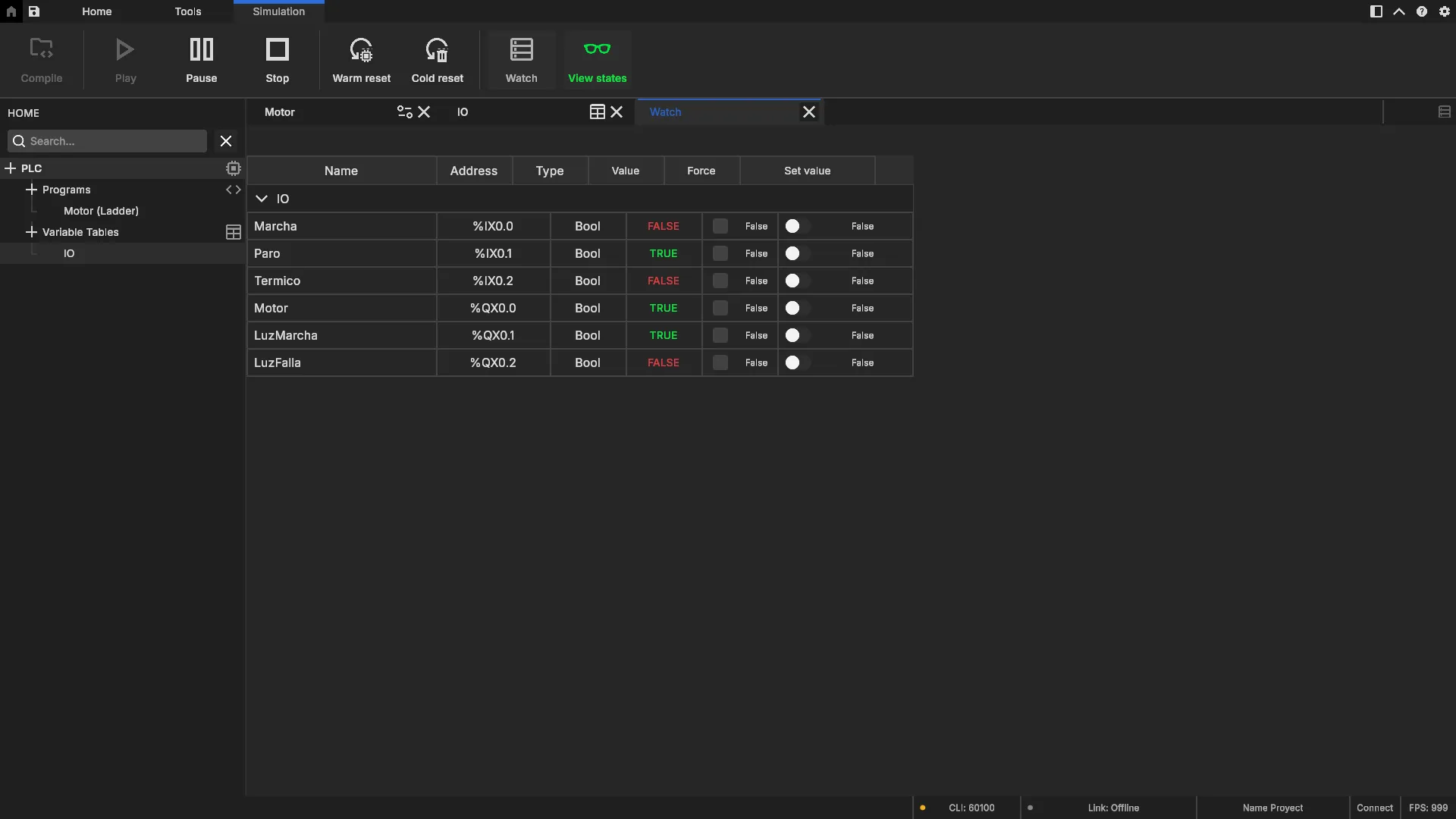
| Columna | Descripción |
|---|---|
| Name / Address / Type | Identificación de la variable. |
| Value | Valor actual (verde TRUE, rojo FALSE, o el número). |
| Force | Casilla para forzar la variable al valor indicado a su derecha. |
| Set value | Escribe un valor una sola vez (el programa puede sobrescribirlo en el siguiente ciclo). |
Escribir y forzar valores
Sección titulada «Escribir y forzar valores»Hay dos formas de cambiar una variable desde fuera del programa:
| Escribir (Set value) | Forzar (Force) | |
|---|---|---|
| Duración | Un instante: el programa puede cambiarla después | Permanente hasta quitar el forzado |
| Uso típico | Simular un pulsador o una entrada | Simular un sensor fijo, bloquear una salida, probar una falla |
| Indicación | — | La variable aparece marcada como forzada |
Para las entradas (%I…) ambas formas son equivalentes en la práctica, porque el programa no las escribe. Para variables que el programa calcula, solo el forzado se mantiene.
Forzar desde los editores
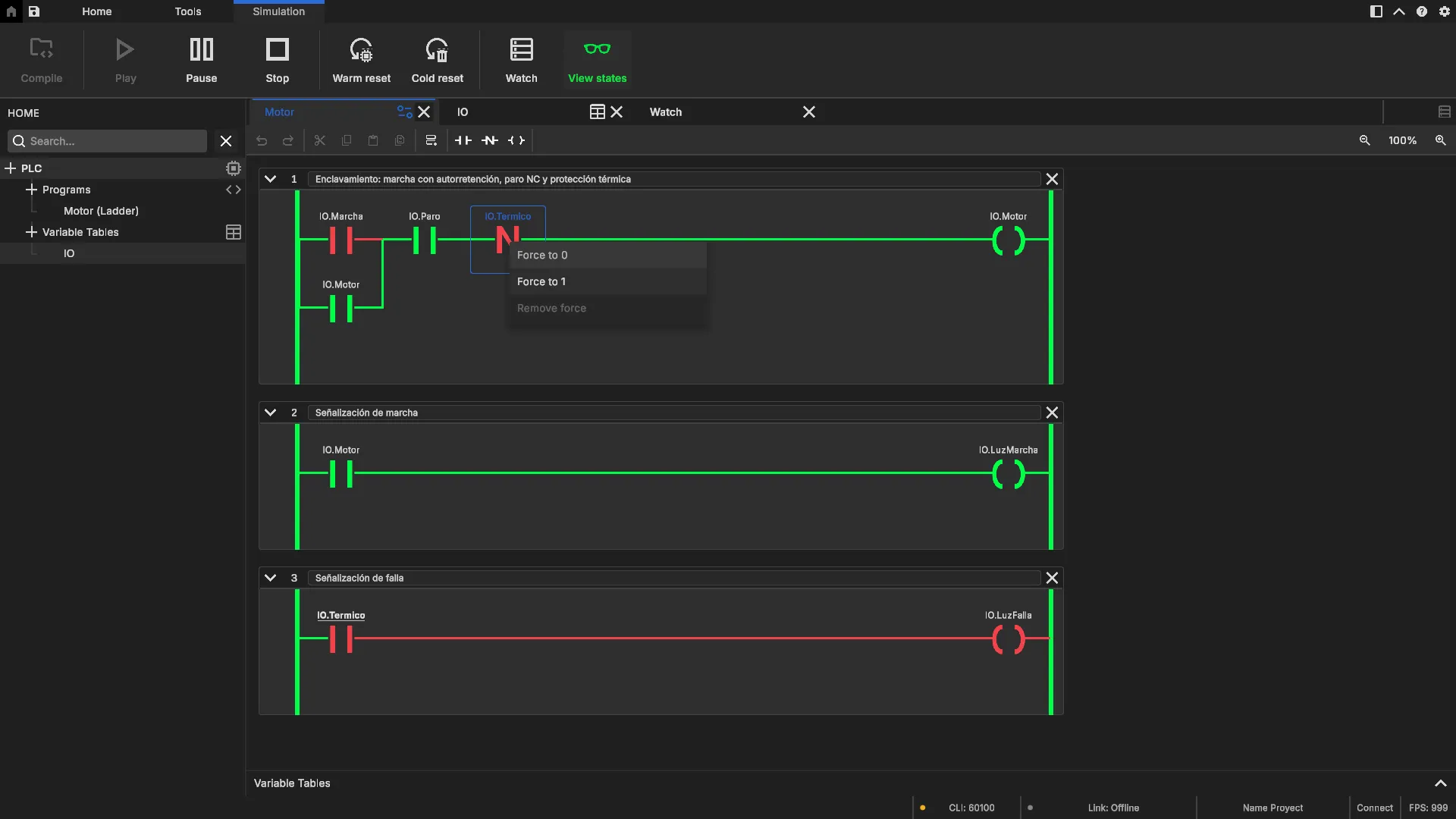
Sección titulada «Forzar desde los editores»Haz clic derecho sobre un elemento (contacto, bobina, transición, variable de ST, fila del monitor de Grafcet o fila de una tabla) y elige:
- Force to 0 / Force to 1 para variables BOOL.
- Remove force para liberarla.
Para escribir o forzar valores numéricos (INT, REAL, TIME…) usa la tabla Watch.
Ciclo del PLC y tareas
Sección titulada «Ciclo del PLC y tareas»El simulador respeta las tareas configuradas: las continuas se ejecutan en cada ciclo y las periódicas según su intervalo. Un watchdog detiene la simulación si un ciclo tarda demasiado (por ejemplo, por un bucle infinito en ST) y lo indica en la consola.
Simulación conectada (online)
Sección titulada «Simulación conectada (online)»Con PLC Link la “simulación” puede ser el PLC de otro programa, por ejemplo IndustryLab. En ese modo ProtoCode monitoriza el PLC remoto con las mismas herramientas (View states, Watch, forzado) y Stop sirve para desconectarse.