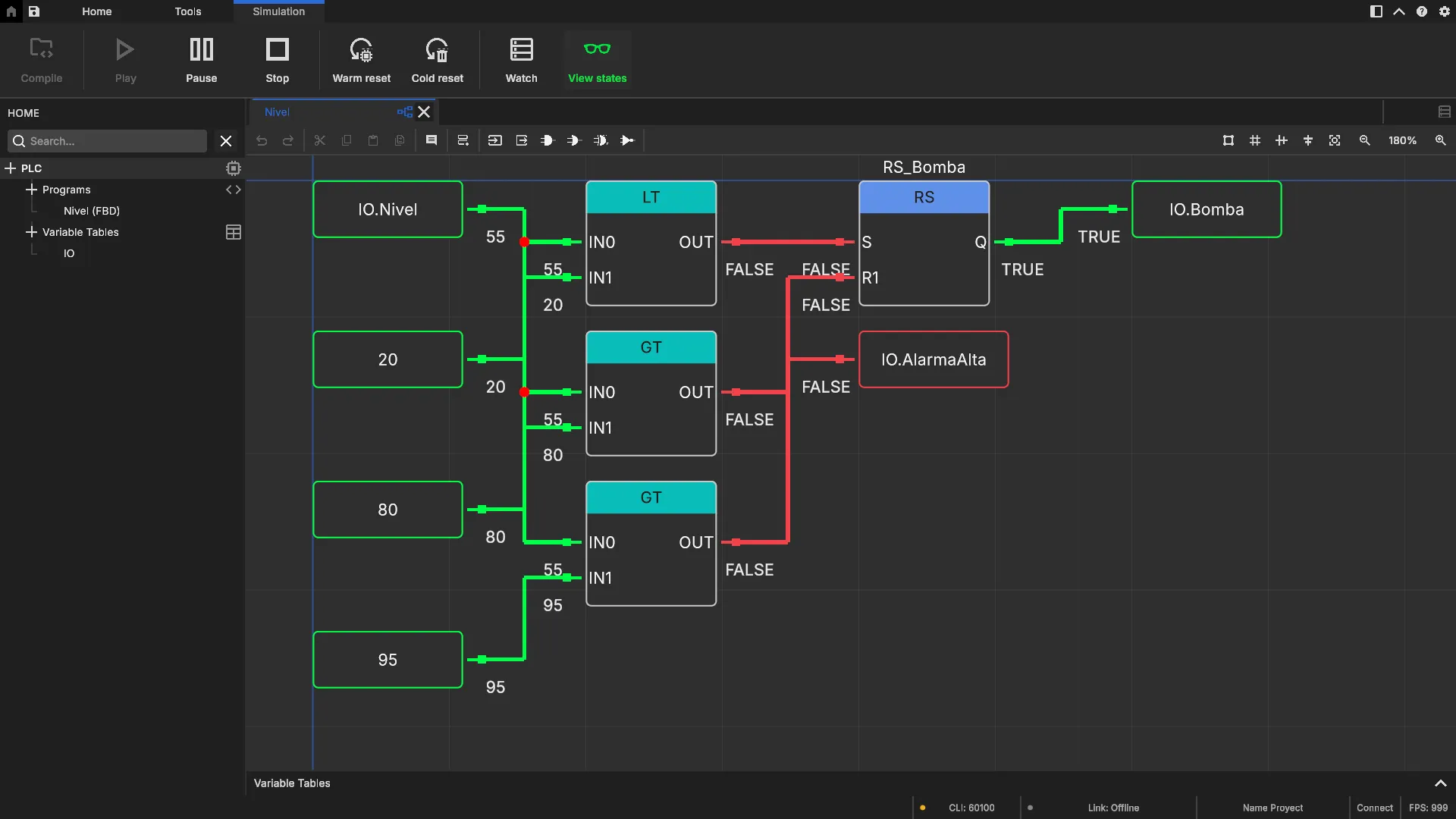
Editor FBD
El diagrama de bloques funcionales (FBD, también llamado FUP) representa la lógica como bloques conectados por cables: las señales entran por la izquierda de cada bloque y salen por la derecha. Es muy cómodo para lógica combinacional, comparaciones y cálculos con valores analógicos.
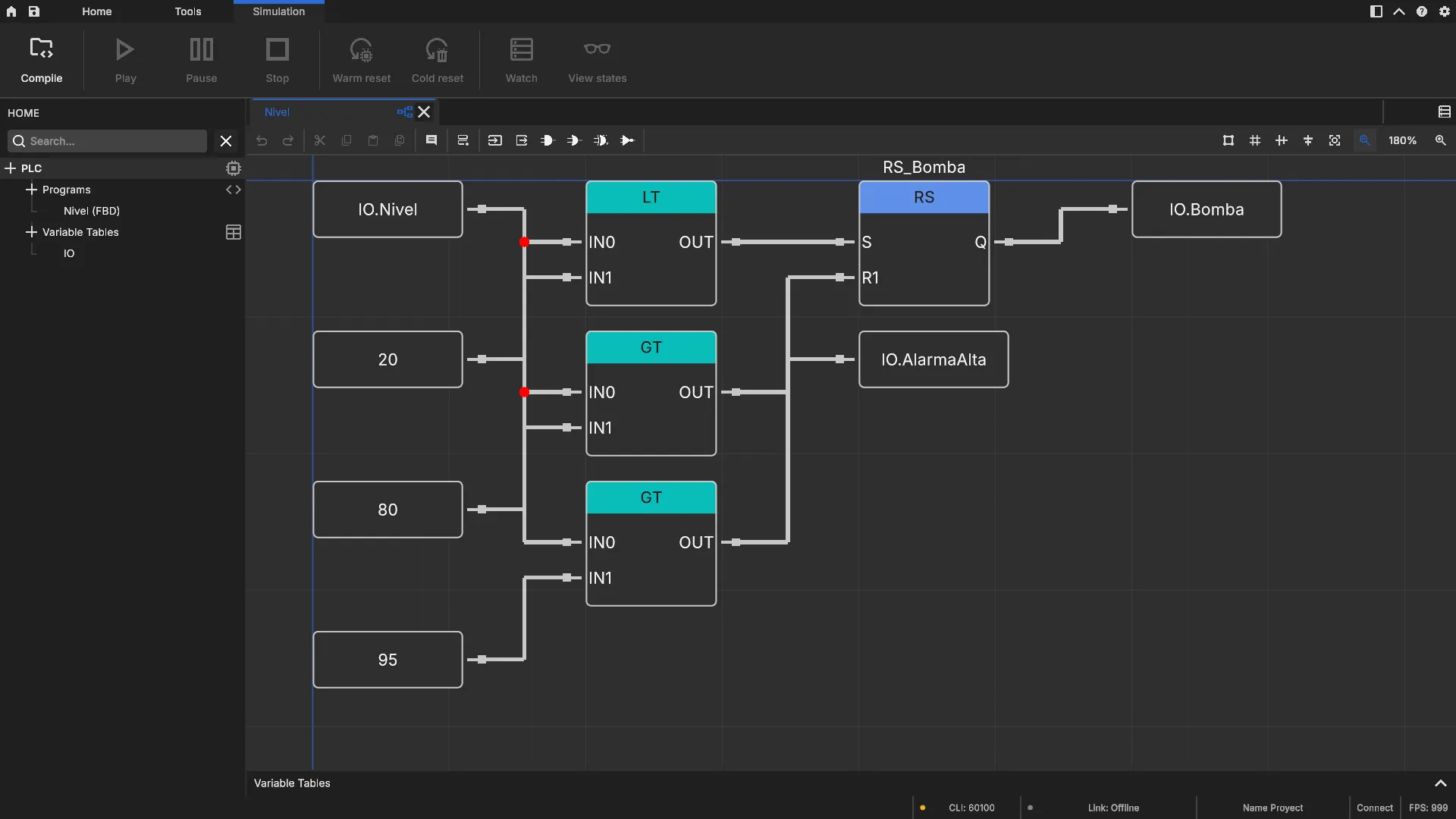
El lienzo
Sección titulada «El lienzo»- El lienzo es libre e infinito (también en coordenadas negativas) y muestra una cuadrícula de referencia.
- Arrastra con el botón derecho o central del ratón para desplazarte y usa los botones de zoom (o el botón encuadrar todo) para ajustar la vista.
- Arrastra con el botón izquierdo sobre una zona vacía para hacer una selección por rectángulo.
- Los bloques se colocan donde los sueltes y se pueden mover arrastrándolos.
Barra de herramientas
Sección titulada «Barra de herramientas»| Botón | Acción |
|---|---|
| ↶ ↷ ✂ ⧉ 📋 | Deshacer, rehacer, cortar, copiar, pegar y duplicar |
| Comentario | Añade una nota de texto redimensionable sobre el lienzo |
| Ordenar | Reorganiza automáticamente el diagrama |
| Entrada / Salida | Añade una variable de entrada (lee) o de salida (escribe) |
| AND, OR, XOR, NOT | Compuertas lógicas básicas |
| Lado derecho | Herramientas de cuadrícula y alineación, encuadrar todo y zoom |
Librería
Sección titulada «Librería»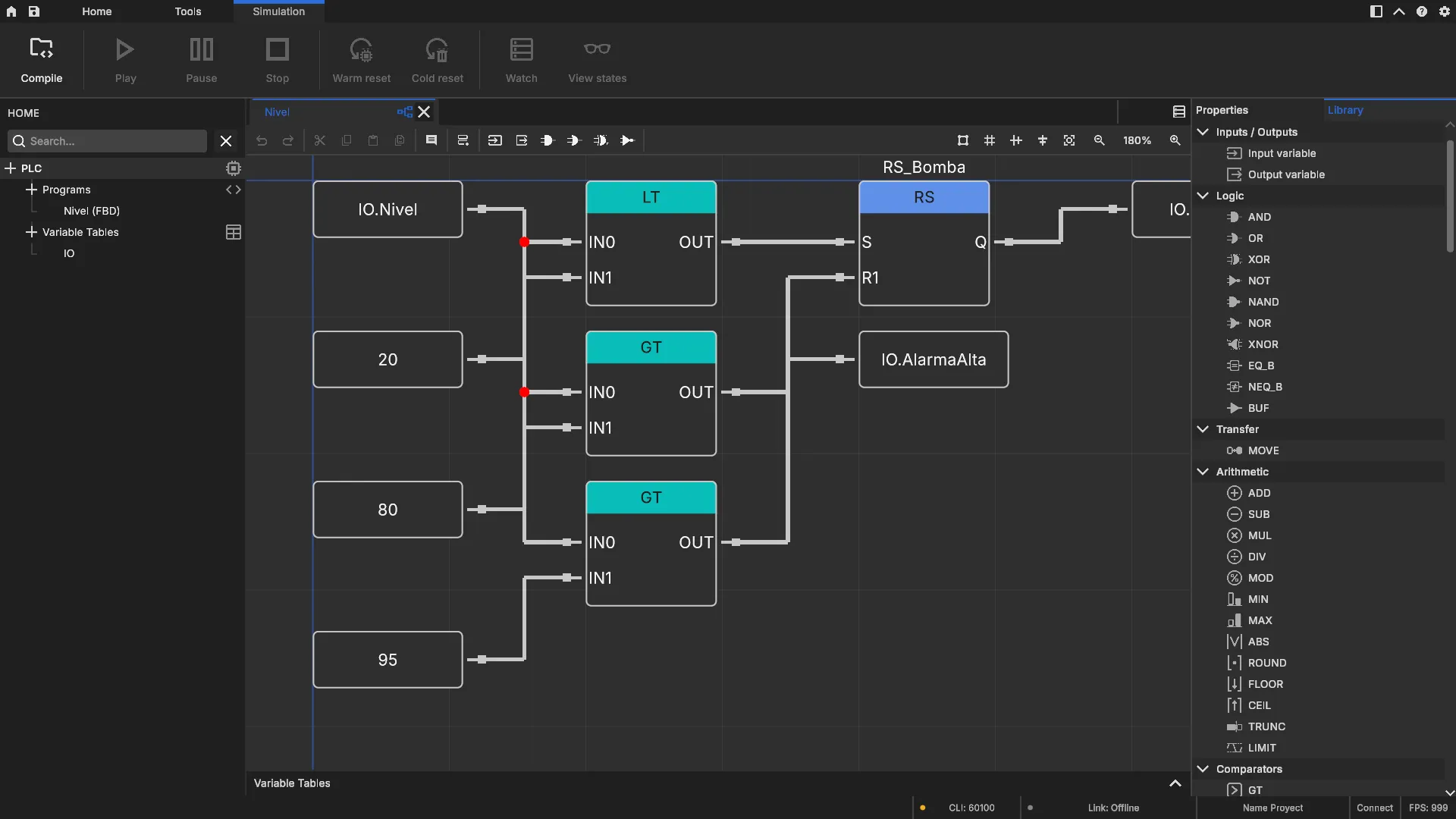
| Categoría | Contenido |
|---|---|
| Inputs / Outputs | Input variable (lee una variable o un literal), Output variable (escribe en una variable) |
| Logic | AND, OR, XOR, NOT, NAND, NOR, XNOR, EQ_B, NEQ_B, BUF |
| Transfer, Arithmetic, Comparators, Selection, Math, Scaling… | Todos los bloques estándar |
| Bitwise 16/32, Packing, Shift, Conversions, System | Bloques disponibles solo en FBD (operaciones de bits, conversiones de tipo INT_TO_REAL…, tiempo de ciclo, números aleatorios) |
| Proyecto | Tus funciones y bloques de función |
La lista completa con sus pines está en la librería de bloques.
Conectar bloques
Sección titulada «Conectar bloques»- Arrastra desde un pin de salida (derecha de un bloque) hasta un pin de entrada (izquierda de otro).
- Una salida puede ir a varias entradas; los puntos de bifurcación se marcan con un punto rojo.
- Una entrada solo admite una conexión.
- Para negar una entrada booleana (círculo IEC), haz clic derecho sobre el pin de entrada. Repite para quitar la negación.
- Doble clic sobre un pin libre crea automáticamente una variable de entrada o salida ya conectada a ese pin.
Las compuertas AND/OR/XOR admiten más de dos entradas: selecciónalas y usa los botones + / − de entradas en el inspector.
Variables y constantes
Sección titulada «Variables y constantes»- Un bloque Input variable puede contener una variable (
IO.Nivel) o un literal (20,TRUE,T#2s). - Un bloque Output variable escribe el valor que le llega en una variable.
- En una entrada se admiten variables y literales; en una salida, solo variables.
- Los bloques con memoria (
TON,RS,CTU…) muestran el nombre de la instancia encima (por ejemploRS_Bomba), que se registra en la tabla Instance del programa.
Orden de ejecución
Sección titulada «Orden de ejecución»ProtoCode calcula el orden de ejecución siguiendo el flujo de señales: un bloque se evalúa después de todos los que alimentan sus entradas. No hace falta numerar los bloques.
En simulación
Sección titulada «En simulación»Con View states activo, los cables booleanos se colorean (verde TRUE, rojo FALSE) y junto a cada pin aparece su valor actual, también en las señales numéricas.