Editor Grafcet / SFC
El Grafcet (en la norma IEC, Sequential Function Chart o SFC) describe un proceso como una secuencia de etapas. En cada momento hay una o varias etapas activas; cada una ejecuta sus acciones y el proceso avanza a la siguiente cuando se cumple la transición (receptividad) que las separa. Es ideal para máquinas secuenciales: ciclos de trabajo, semáforos, procesos por lotes.
Elementos
Sección titulada «Elementos»| Elemento | Representación | Descripción |
|---|---|---|
| Etapa inicial | Recuadro doble | Etapa activa al arrancar el PLC. |
| Etapa | Recuadro con número | Estado del proceso. A la derecha muestra el número de acciones y su comentario. |
| Transición | Trazo horizontal | Condición para pasar de la etapa anterior a la siguiente. |
| Divergencia OR | Línea simple | Selección: se sigue una de las ramas (la primera cuya transición se cumpla). |
| Divergencia AND | Línea doble | Paralelismo: se activan todas las ramas a la vez y se sincronizan al final. |
| Salto | Flecha con número | Vuelve (o salta) a la etapa indicada. |
Barra de herramientas y atajos
Sección titulada «Barra de herramientas y atajos»| Acción | Atajo |
|---|---|
| Insertar etapa (con su transición) tras la selección | Shift+F2 |
| Añadir acción a la etapa seleccionada | Shift+F3 |
| Crear divergencia OR | Shift+F7 |
| Crear divergencia AND | Shift+F8 |
| Insertar salto | Shift+F9 |
| Mover el elemento arriba / abajo | Alt+↑ / Alt+↓ |
| Seleccionar anterior / siguiente | ↑ / ↓ |
| Cambiar de rama | ← / → |
| Quitar la selección | Esc |
También están los botones habituales de deshacer, rehacer, cortar, copiar, pegar y duplicar.
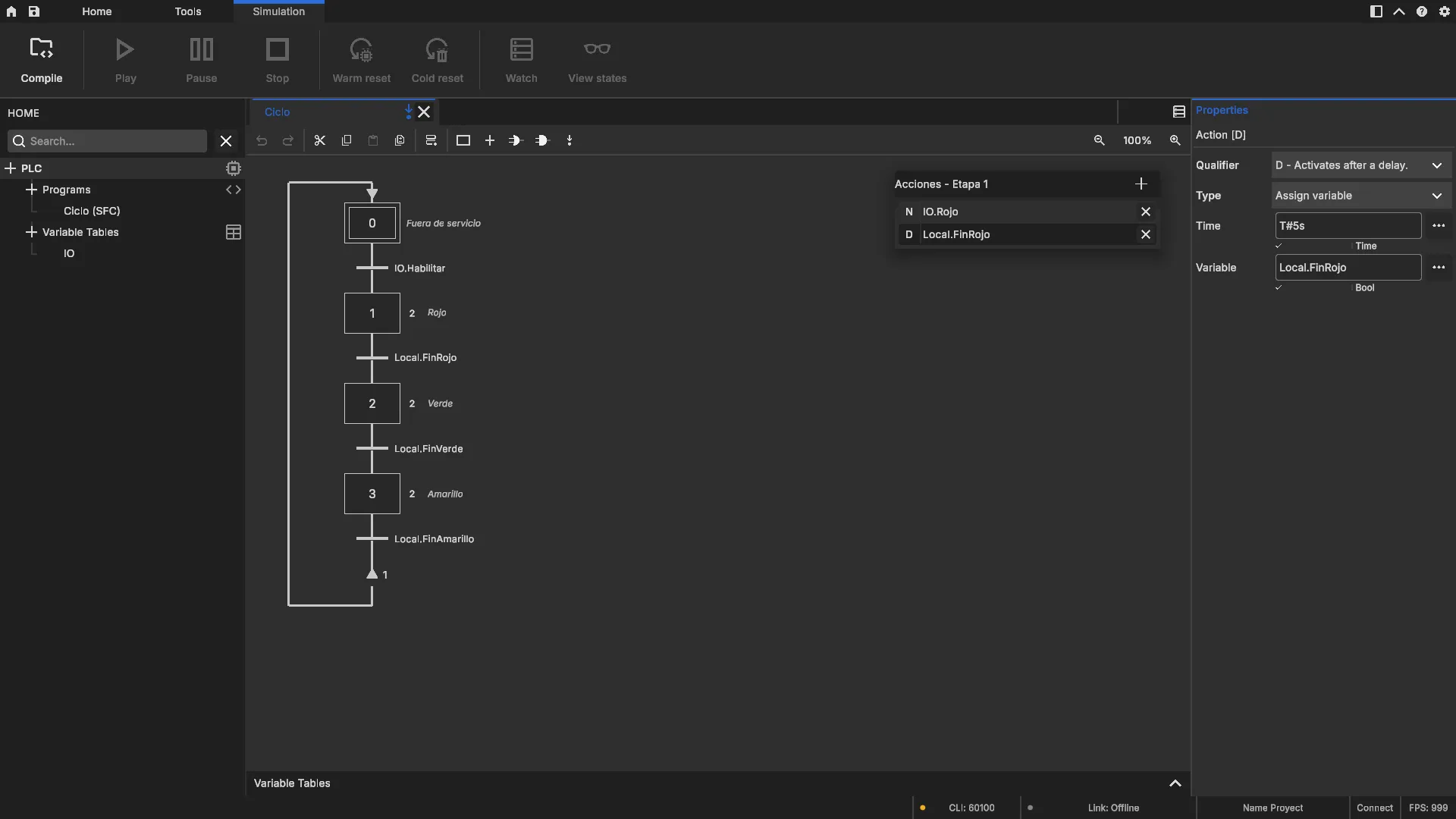
Selecciona una etapa para editar en Properties su comentario (se muestra en cursiva junto a la etapa). Al seleccionarla aparece también la ventana flotante Acciones – Etapa N con la lista de acciones; pulsa + para añadir una y × para quitarla. El orden de la lista es el orden de ejecución.
Acciones
Sección titulada «Acciones»Selecciona una acción de la lista para configurarla en el inspector:
| Campo | Descripción |
|---|---|
| Qualifier | Cuándo y cómo actúa (tabla siguiente). |
| Type | Assign variable (escribe una variable BOOL), Function (llama a una función con sus operandos) o Function block (ejecuta una instancia de FB). |
| Time | Duración para los calificadores con tiempo (D, L), por ejemplo T#5s. |
| Variable / operandos | Destino de la acción o parámetros del bloque. |
Calificadores
Sección titulada «Calificadores»| Calificador | Nombre | Comportamiento |
|---|---|---|
| N | No almacenada | Activa la variable mientras la etapa está activa. |
| S | Set (almacenada) | Activa la variable y la deja activa al salir de la etapa. |
| R | Reset | Desactiva una acción almacenada con S. |
| P1 | Pulso de entrada | Se ejecuta una vez cuando la etapa se activa. |
| P0 | Pulso de salida | Se ejecuta una vez cuando la etapa se desactiva. |
| P | Pulso | Pulso de un ciclo al activarse la etapa. |
| D | Delayed (retardada) | Se activa cuando la etapa lleva activa el tiempo indicado. |
| L | Limited (limitada) | Activa durante el tiempo indicado como máximo, aunque la etapa siga activa. |
Transiciones
Sección titulada «Transiciones»Selecciona una transición para definir su condición:
- Variable: una variable BOOL, por ejemplo
IO.HabilitaroLocal.FinRojo. - Función: una función que devuelve BOOL con sus operandos, por ejemplo
GTconIN0 = IO.NiveleIN1 = 80.
Divergencias y saltos
Sección titulada «Divergencias y saltos»- Selecciona la transición (para una divergencia OR) o la etapa (para una AND) desde la que se abre.
- Pulsa
Shift+F7(OR) oShift+F8(AND). Se crean dos ramas; añade más con el botón de nueva rama. - Inserta etapas dentro de cada rama con
Shift+F2. - Para cerrar un ciclo, añade un salto (
Shift+F9) al final de la rama y elige la etapa destino en el inspector.
En simulación
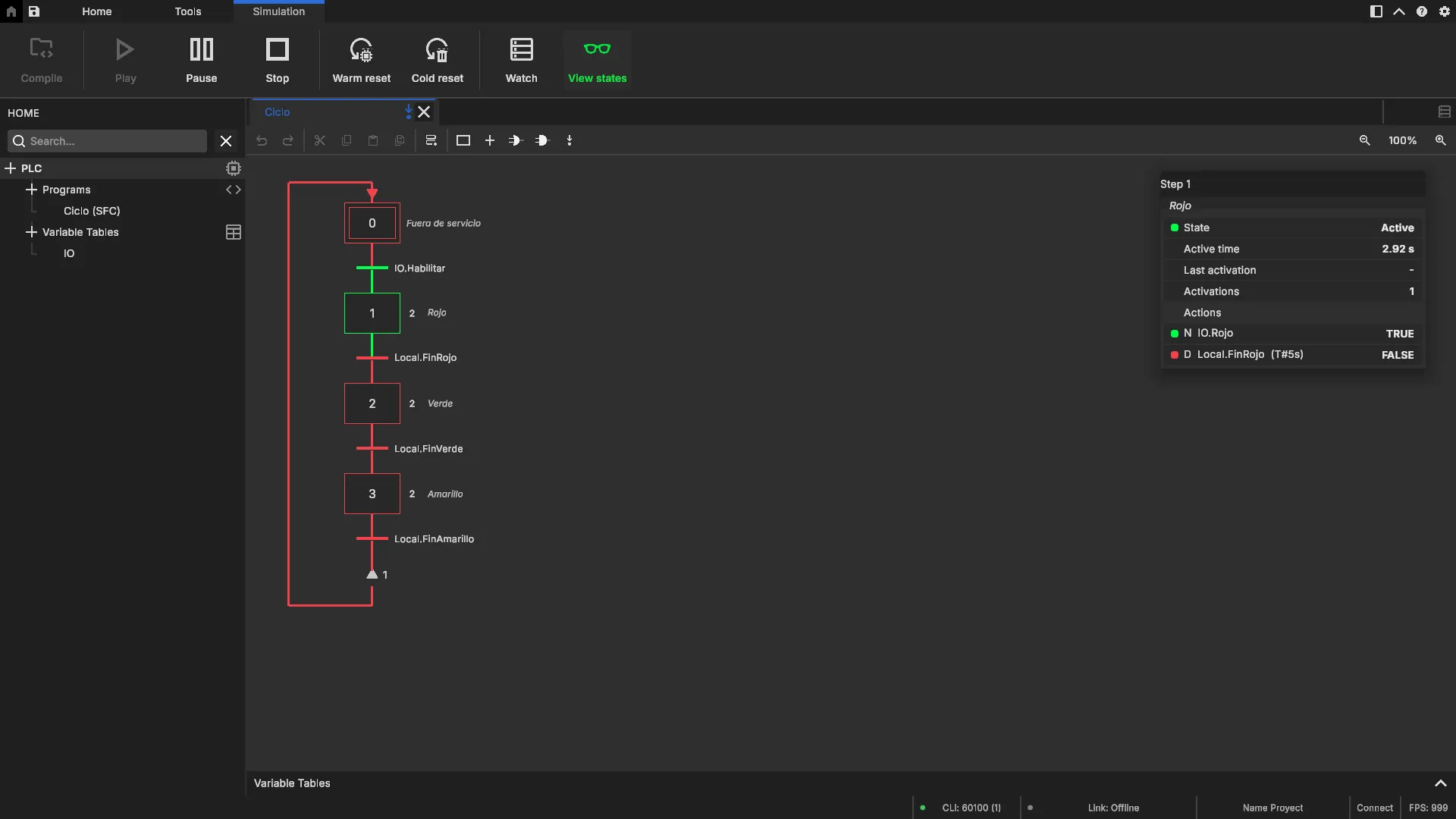
Sección titulada «En simulación»Con View states activo:
- Las etapas activas y las transiciones que se cumplen se pintan de verde; las inactivas, de rojo.
- Al hacer clic en una etapa se abre su monitor: estado, tiempo activo, última activación, número de activaciones y el valor de cada acción. Desde las filas del monitor también puedes forzar variables con clic derecho.