
Descripción de la interfaz
ProtoCode tiene dos grandes vistas: la pantalla de inicio, donde gestionas proyectos y ajustes, y el espacio de trabajo, donde programas y simulas.
Pantalla de inicio
Sección titulada «Pantalla de inicio»Al abrir el programa aparece la pantalla de bienvenida.
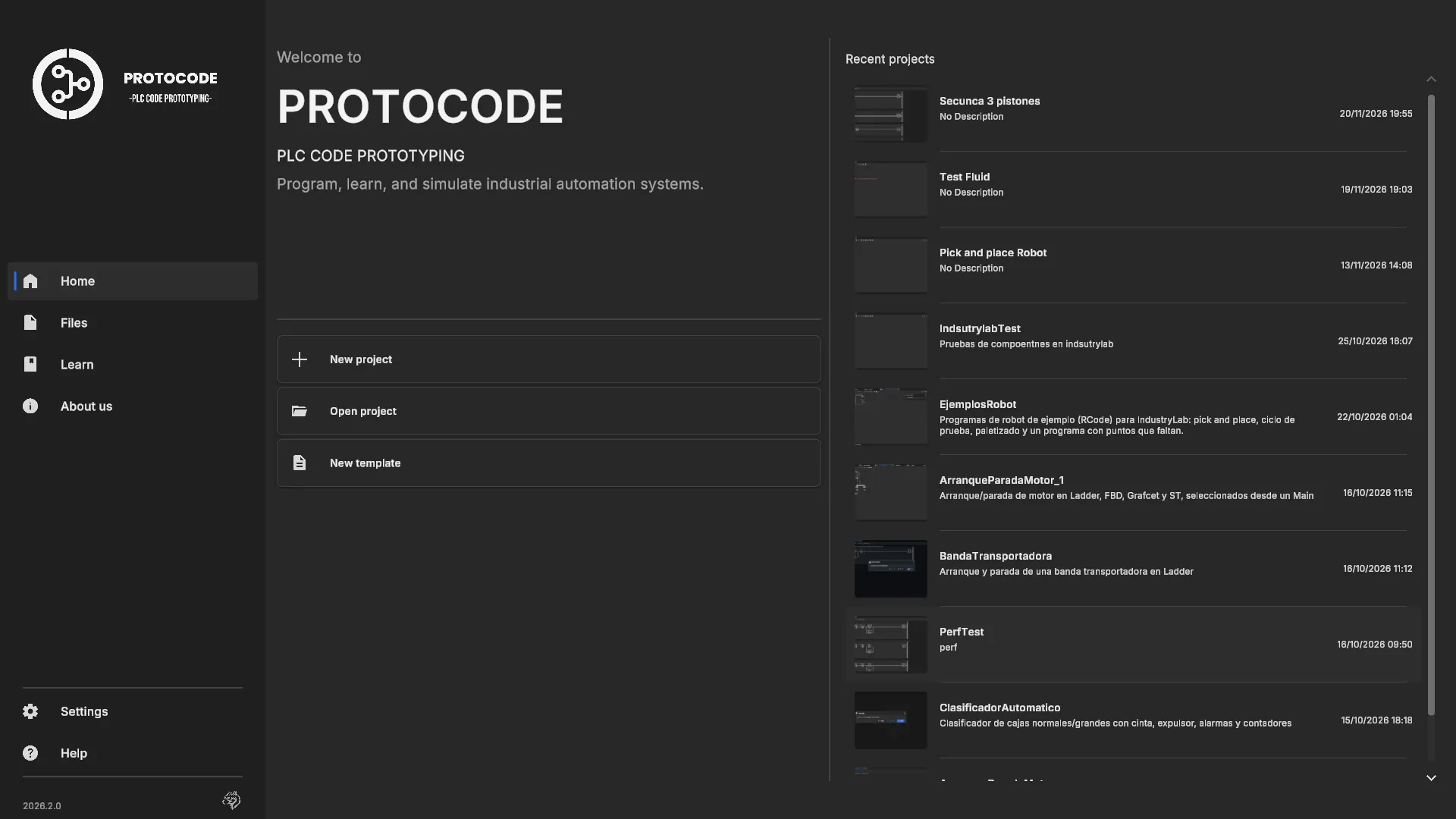
| Zona | Descripción |
|---|---|
| Menú lateral | Home (inicio), Files (proyectos y plantillas), Learn (contenido de aprendizaje), About us, Settings (ajustes) y Help. Abajo a la izquierda se muestra la versión instalada. |
| New project | Crea un proyecto vacío. Ver Proyectos y archivos. |
| Open project | Abre un proyecto (Project.pcode) desde cualquier carpeta del disco. |
| New template | Lleva a la pestaña de plantillas para crear un proyecto a partir de un ejemplo. |
| Recent projects | Lista de los proyectos abiertos recientemente, con miniatura, descripción y fecha. Un clic lo abre. |
Files: proyectos y plantillas
Sección titulada «Files: proyectos y plantillas»La sección Files reúne todos tus proyectos y las plantillas de ejemplo en dos pestañas, Projects y Templates.
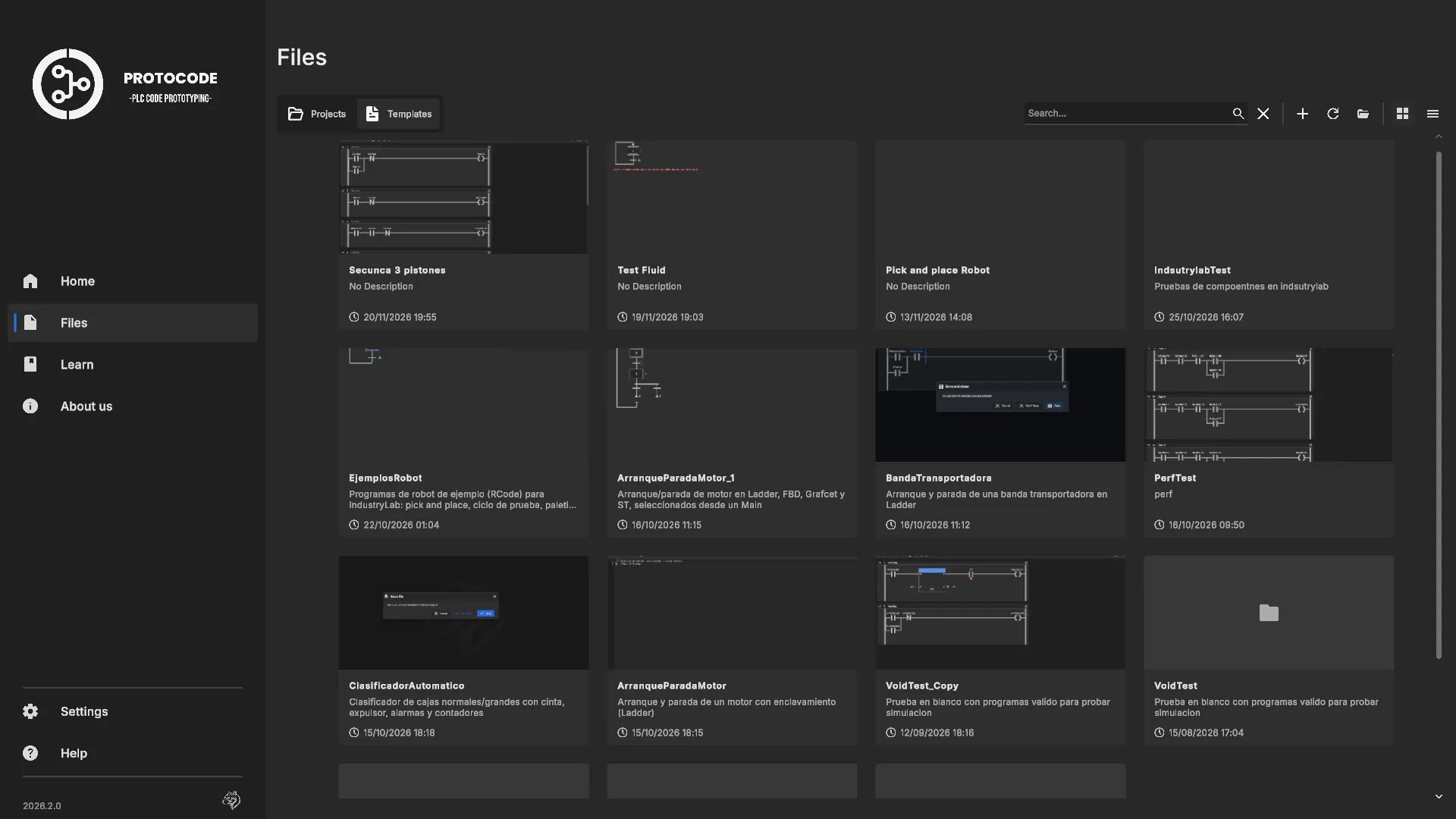
En la barra superior derecha tienes:
- Buscador para filtrar por nombre o descripción.
- + para crear un proyecto nuevo, ↻ para refrescar la lista y el icono de carpeta para abrir en el explorador de archivos la carpeta donde se guardan los proyectos por defecto.
- Botones para alternar entre vista de cuadrícula (tarjetas con miniatura) y vista de lista.
La miniatura de cada proyecto se genera automáticamente al guardar, a partir del editor que tenías abierto.
Settings
Sección titulada «Settings»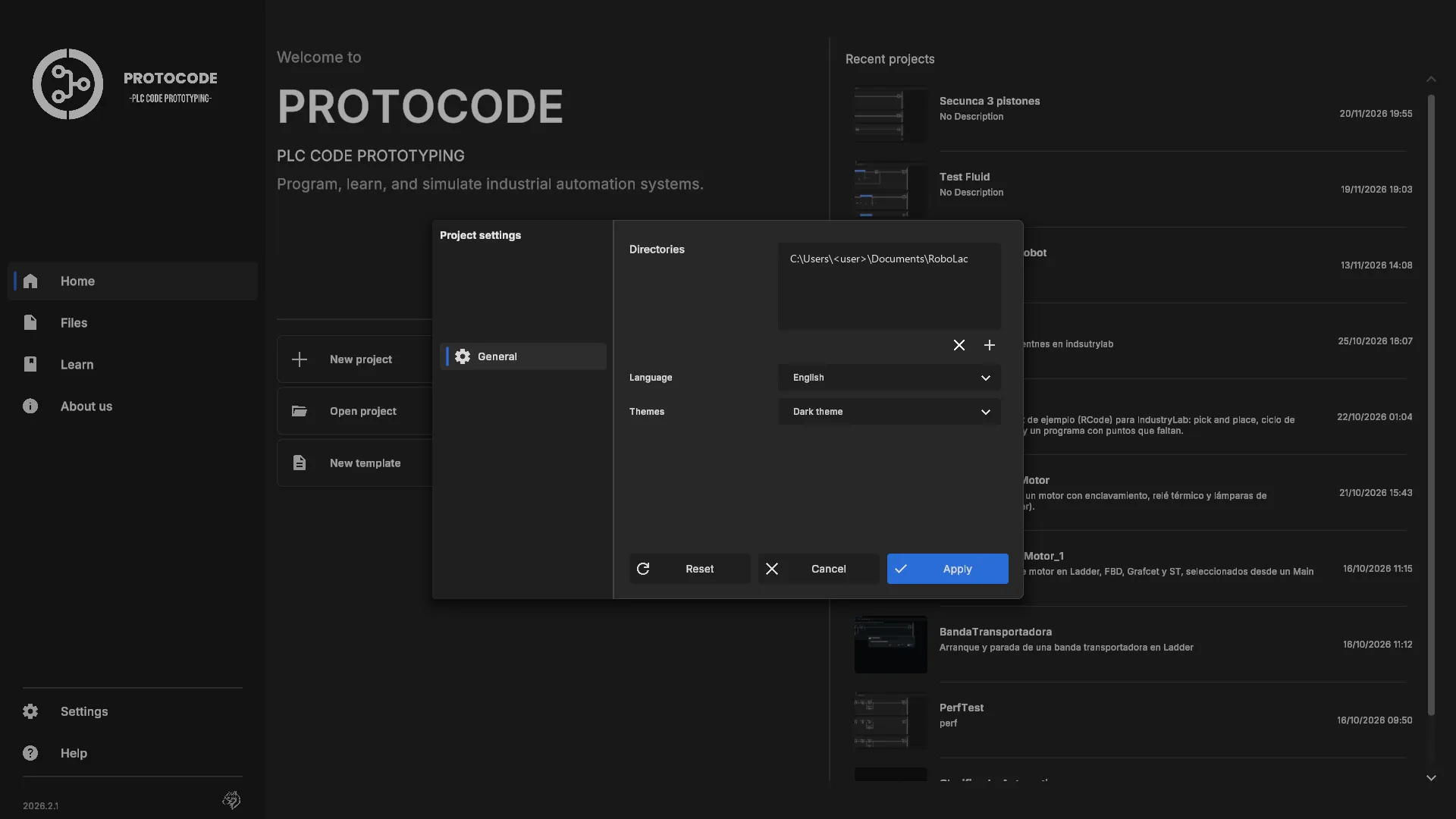
| Ajuste | Descripción |
|---|---|
| Directories | Carpetas donde ProtoCode busca y guarda proyectos. Usa + para añadir una carpeta y × para quitarla. |
| Language | Idioma de la interfaz (español o inglés). |
| Themes | Tema claro u oscuro. |
Pulsa Apply para aplicar, Cancel para descartar o Reset para volver a los valores por defecto.
Espacio de trabajo
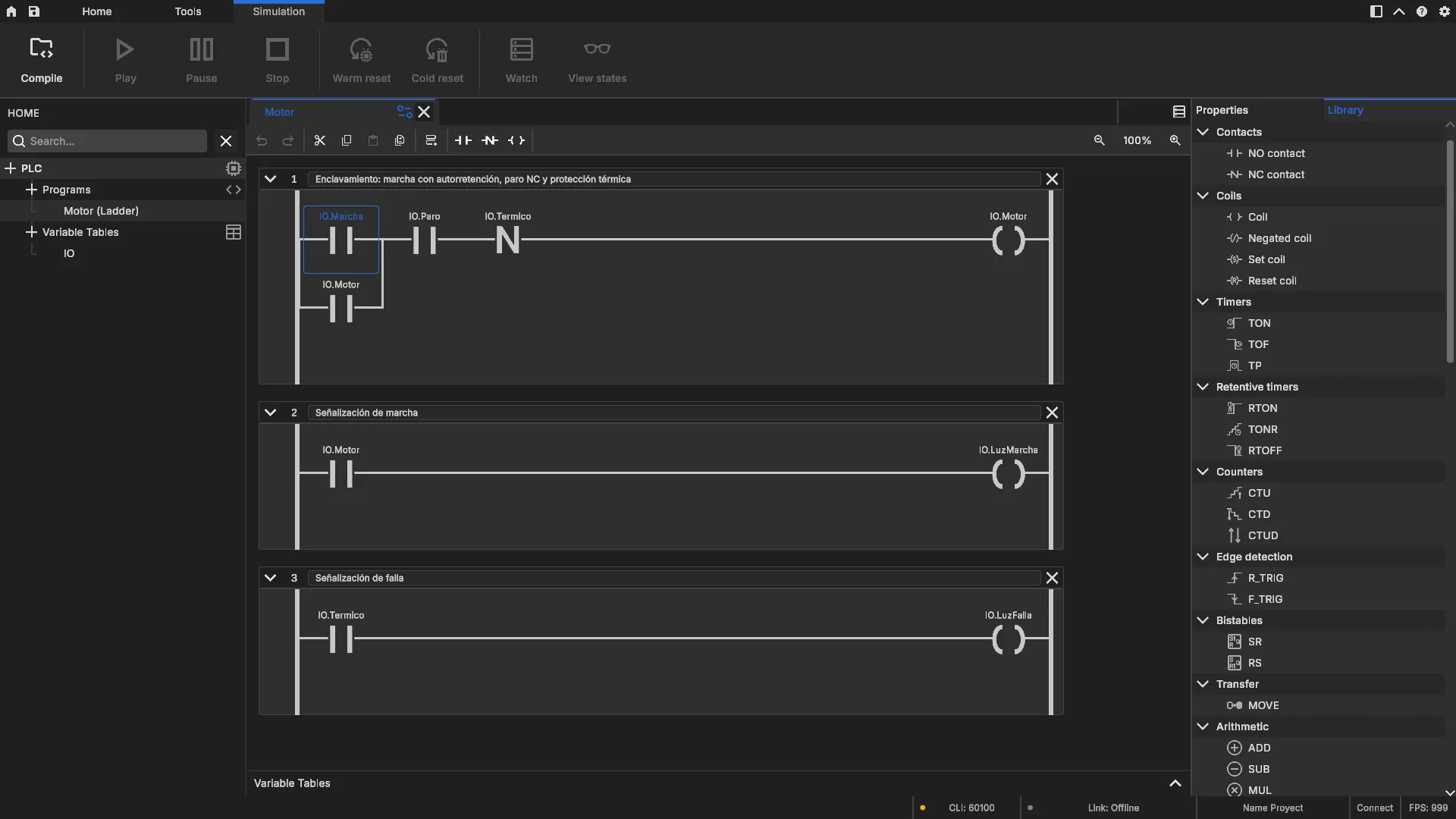
Sección titulada «Espacio de trabajo»Al abrir un proyecto entras en el espacio de trabajo.
1. Cinta de herramientas (arriba)
Sección titulada «1. Cinta de herramientas (arriba)»Arriba a la izquierda hay dos iconos rápidos: casa (volver a la pantalla de inicio) y disquete (guardar). La cinta tiene tres pestañas:
Home: archivos del proyecto.

| Botón | Acción |
|---|---|
| New file | Crea un programa, función, bloque de función o tabla de variables. |
| Save | Guarda el archivo activo (Ctrl+S). |
| Save all | Guarda todos los archivos modificados (Ctrl+Shift+S). |
| Save as | Guarda una copia del proyecto completo con otro nombre o en otra carpeta y pasa a trabajar en la copia. El original no se modifica. |
Tools: configuración del PLC y conexiones.

| Botón | Acción |
|---|---|
| Tasks | Abre el editor de tareas. |
| Automation | Servidor para controlar ProtoCode desde agentes de IA o la CLI. Ver Automatización. |
| PLC Link | Conexión en vivo con el PLC de otro programa. Ver PLC Link. |
Simulation: compilación y simulación.

| Botón | Acción |
|---|---|
| Compile | Compila el proyecto completo. |
| Play / Pause / Stop | Inicia, pausa o detiene el PLC virtual. |
| Warm reset | Reinicia el PLC conservando las variables retentivas. |
| Cold reset | Reinicia el PLC borrando toda la memoria (incluidas las retentivas). |
| Watch | Abre la tabla de vigilancia y forzado. |
| View states | Activa o desactiva los colores de estado en los editores. |
Todo se explica en detalle en Simulación.
2. Árbol del proyecto (izquierda)
Sección titulada «2. Árbol del proyecto (izquierda)»Muestra el contenido del PLC agrupado por tipo: Programs, Functions, Function Blocks y Variable Tables. Cada programa indica su lenguaje entre paréntesis, por ejemplo Motor (Ladder).
- Un clic abre el archivo en una pestaña.
- El + / − de cada grupo indica si está plegado o desplegado; haz clic para cambiarlo.
- Clic derecho sobre un archivo permite renombrarlo (las referencias se actualizan solas) o eliminarlo.
- El buscador de la parte superior filtra el árbol.
3. Pestañas de editor (centro)
Sección titulada «3. Pestañas de editor (centro)»Cada archivo abierto tiene su pestaña. Un punto (•) delante del nombre indica cambios sin guardar. Debajo de las pestañas está la barra de herramientas del editor: deshacer/rehacer, cortar/copiar/pegar/duplicar y los botones propios de cada lenguaje. A la derecha está el zoom.
4. Panel lateral (derecha)
Sección titulada «4. Panel lateral (derecha)»Se abre y cierra con el icono de la esquina superior derecha del editor. Tiene dos pestañas:
- Properties: el inspector del elemento seleccionado (contacto, bloque, etapa, acción…), donde se asignan variables y parámetros.
- Library: la librería de elementos y bloques del lenguaje activo, que puedes arrastrar al editor.
5. Tablas de variables del archivo (abajo)
Sección titulada «5. Tablas de variables del archivo (abajo)»El panel plegable Variable Tables muestra las variables propias del archivo abierto (secciones Local, Input, Output…) y la tabla Instance con las instancias de bloques de función. Ver Variables y tablas.
6. Barra de estado (abajo del todo)
Sección titulada «6. Barra de estado (abajo del todo)»- A la izquierda, el último mensaje de compilación o simulación. Un clic abre la consola.
- CLI indica si el servidor de automatización está activo, su puerto y los clientes conectados.
- Link indica el estado de PLC Link.
- El nombre del proyecto, Connect y los FPS.