
Tu primer proyecto
En este tutorial programarás el clásico arranque y paro de un motor con enclavamiento (autorretención) y protección térmica, y lo probarás en el simulador. Tardarás unos 10 minutos.
Qué vamos a construir
Sección titulada «Qué vamos a construir»| Señal | Tipo | Dirección | Función |
|---|---|---|---|
Marcha |
BOOL | %IX0.0 |
Pulsador de marcha (normalmente abierto) |
Paro |
BOOL | %IX0.1 |
Pulsador de paro (normalmente cerrado: TRUE en reposo) |
Termico |
BOOL | %IX0.2 |
Relé térmico disparado |
Motor |
BOOL | %QX0.0 |
Contactor del motor |
LuzMarcha |
BOOL | %QX0.1 |
Lámpara verde: motor en marcha |
LuzFalla |
BOOL | %QX0.2 |
Lámpara roja: falla térmica |
La lógica:
- Al pulsar Marcha, el motor arranca y se queda enclavado aunque sueltes el pulsador.
- Se detiene al pulsar Paro o si salta el térmico.
- Una lámpara indica la marcha y otra la falla.
1. Crear el proyecto
Sección titulada «1. Crear el proyecto»-
En la pantalla de inicio pulsa New project.
-
Escribe
ArranqueMotorcomo título y pulsa Create.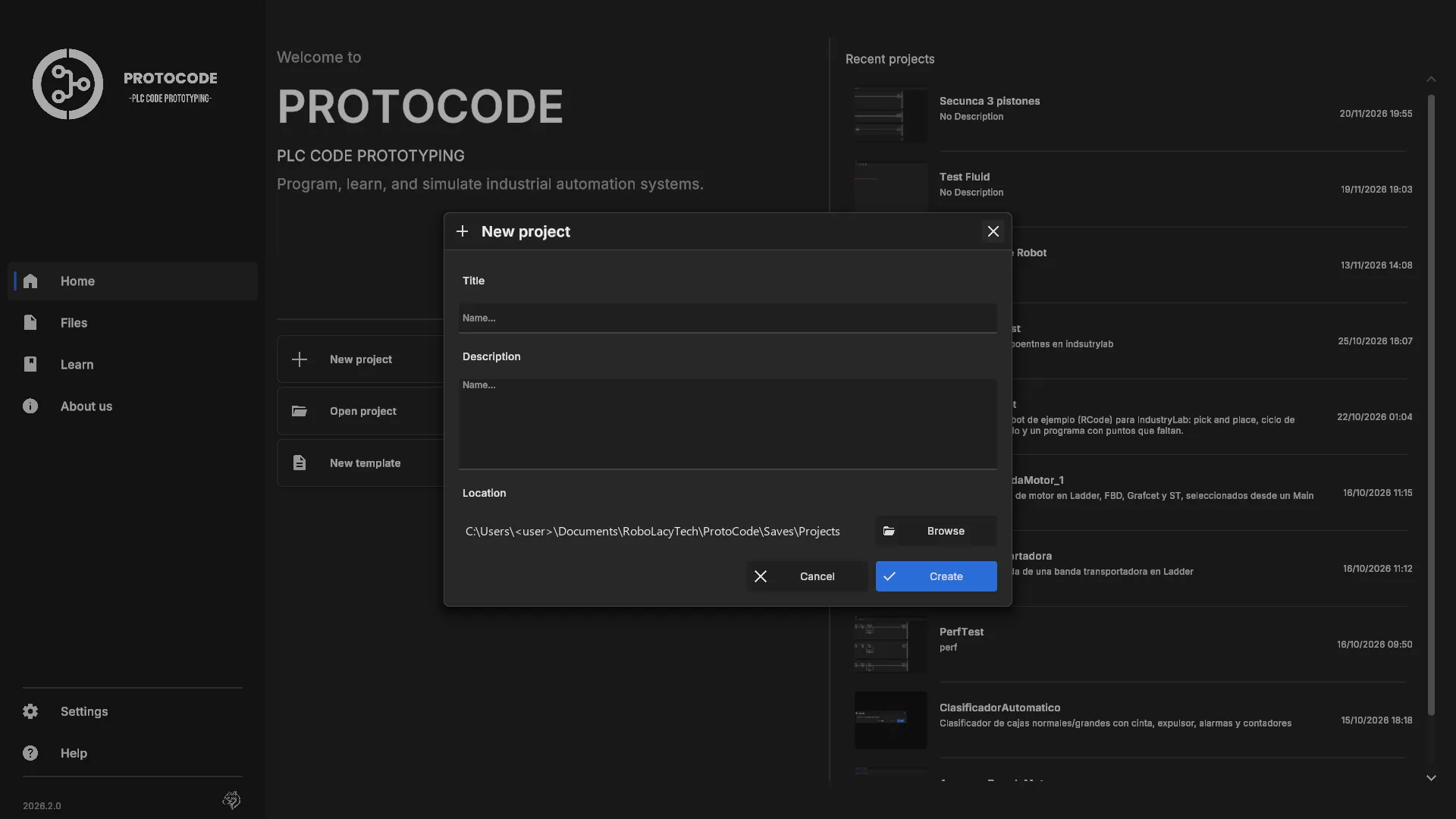
2. Declarar las variables
Sección titulada «2. Declarar las variables»-
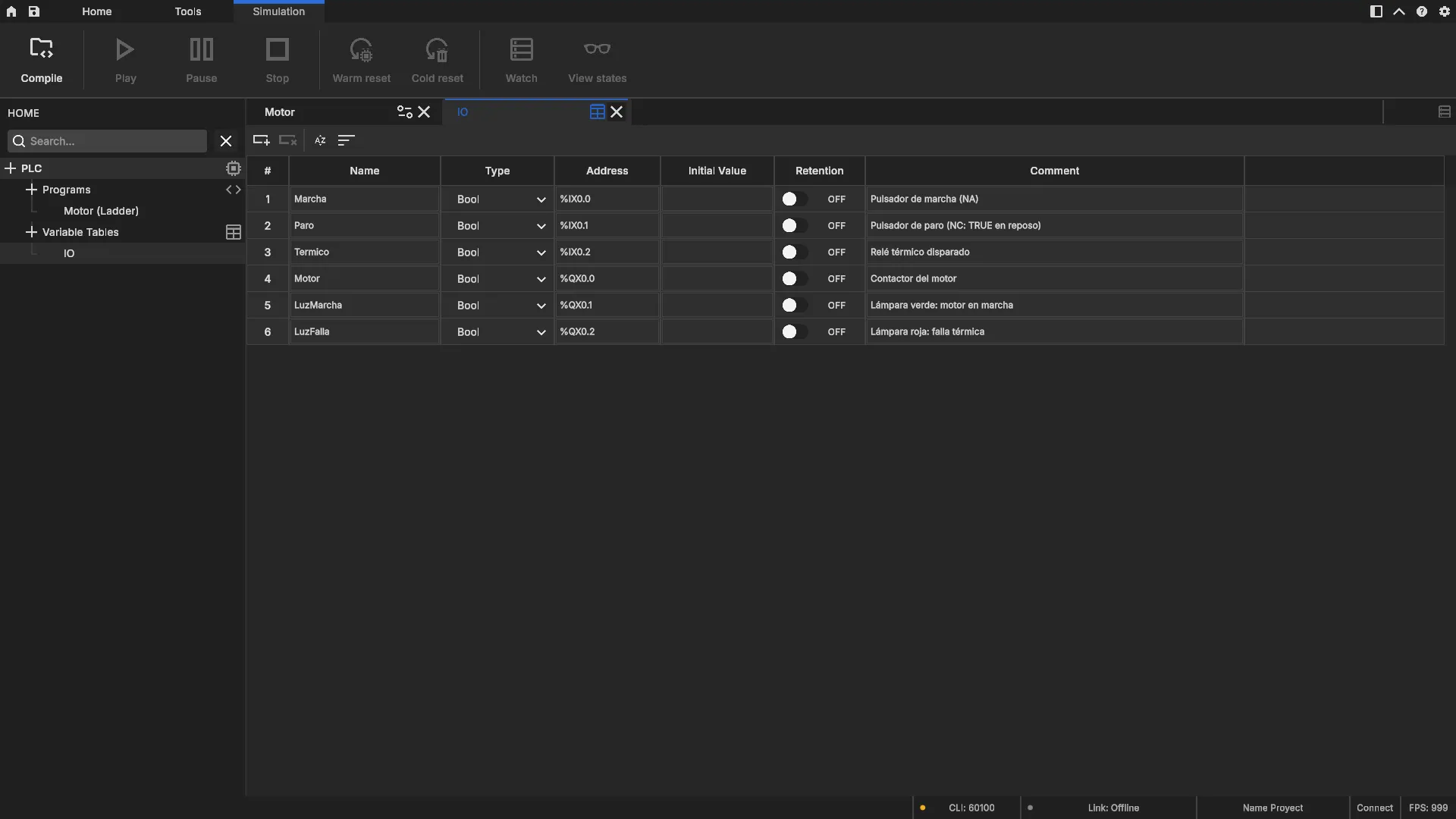
Pulsa Home → New file, elige Variable Table, llámala
IOy pulsa Create. -
En la tabla, pulsa el botón añadir fila de la barra de herramientas y rellena cada variable: Name, Type, Address y, si quieres, un Comment.
-
Repite hasta tener las seis variables de la tabla anterior.
3. Crear el programa Ladder
Sección titulada «3. Crear el programa Ladder»-
Pulsa Home → New file, elige Program, nómbralo
Motor, lenguaje Ladder y tarea Main_Task. Pulsa Create. -
El editor se abre con una red (rung) vacía. Haz clic en su cabecera y escribe un comentario, por ejemplo Enclavamiento.
-
Añade los elementos de la red 1, de izquierda a derecha. Puedes arrastrarlos desde la pestaña Library del panel derecho o usar los botones de la barra de herramientas:
- Un contacto NA (
Shift+F2) conIO.Marcha. - Un contacto NA con
IO.Paro(el pulsador físico es NC, así que en reposo valeTRUE). - Un contacto NC (
Shift+F3) conIO.Termico. - Una bobina (
Shift+F7) conIO.Motor.
- Un contacto NA (
-
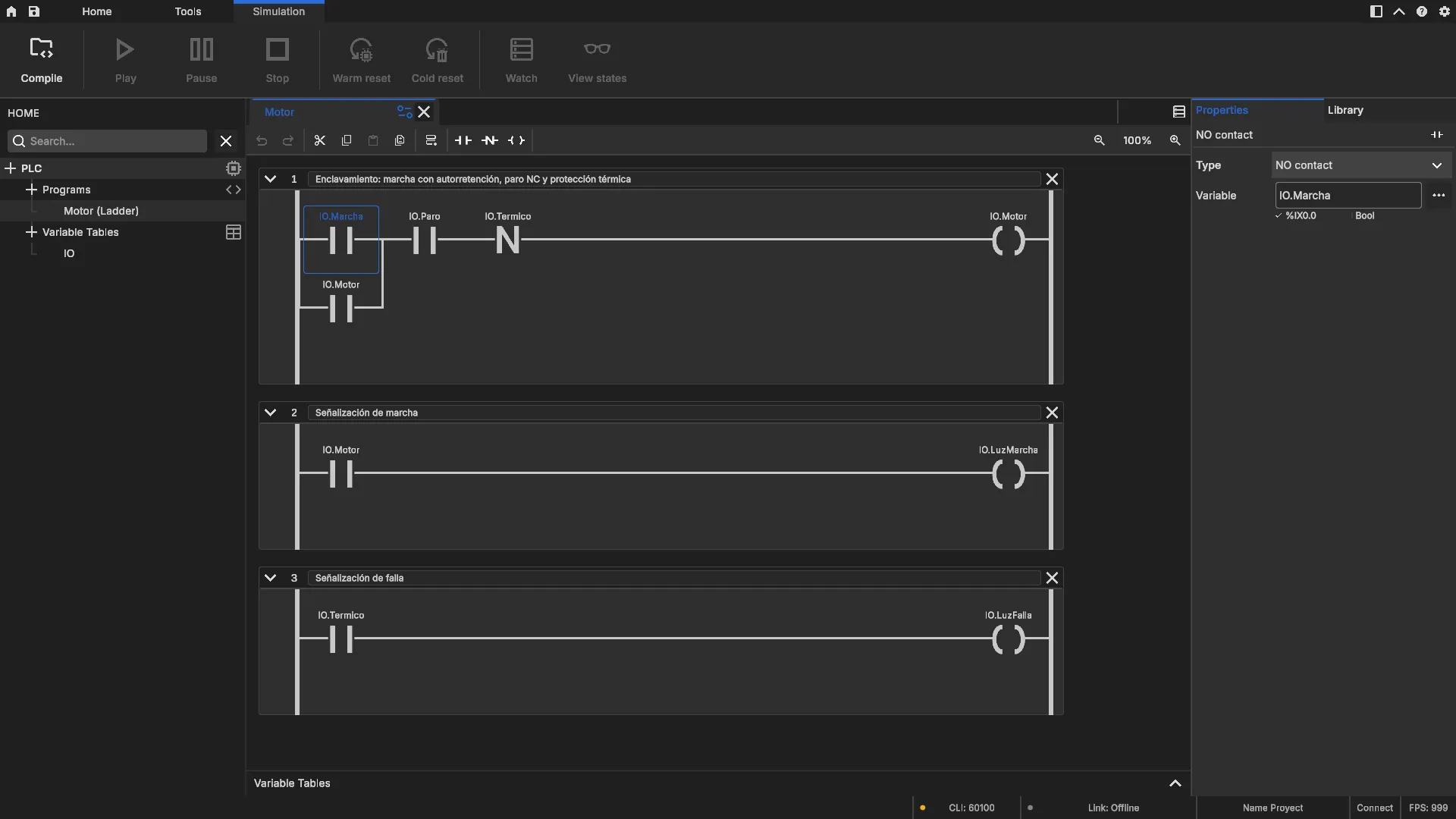
Para el enclavamiento, selecciona el contacto
IO.Marchay abre una rama paralela (Shift+F8). En la rama nueva coloca un contacto NA conIO.Motor. -
Para asignar la variable de cada elemento, selecciónalo y escríbela en Properties → Variable. El autocompletado sugiere las variables compatibles con el tipo; también puedes pulsar … para elegirla desde la tabla.
-
Añade una nueva red (
Ctrl+R) con un contactoIO.Motory una bobinaIO.LuzMarcha. -
Añade una tercera red con un contacto
IO.Termicoy una bobinaIO.LuzFalla.
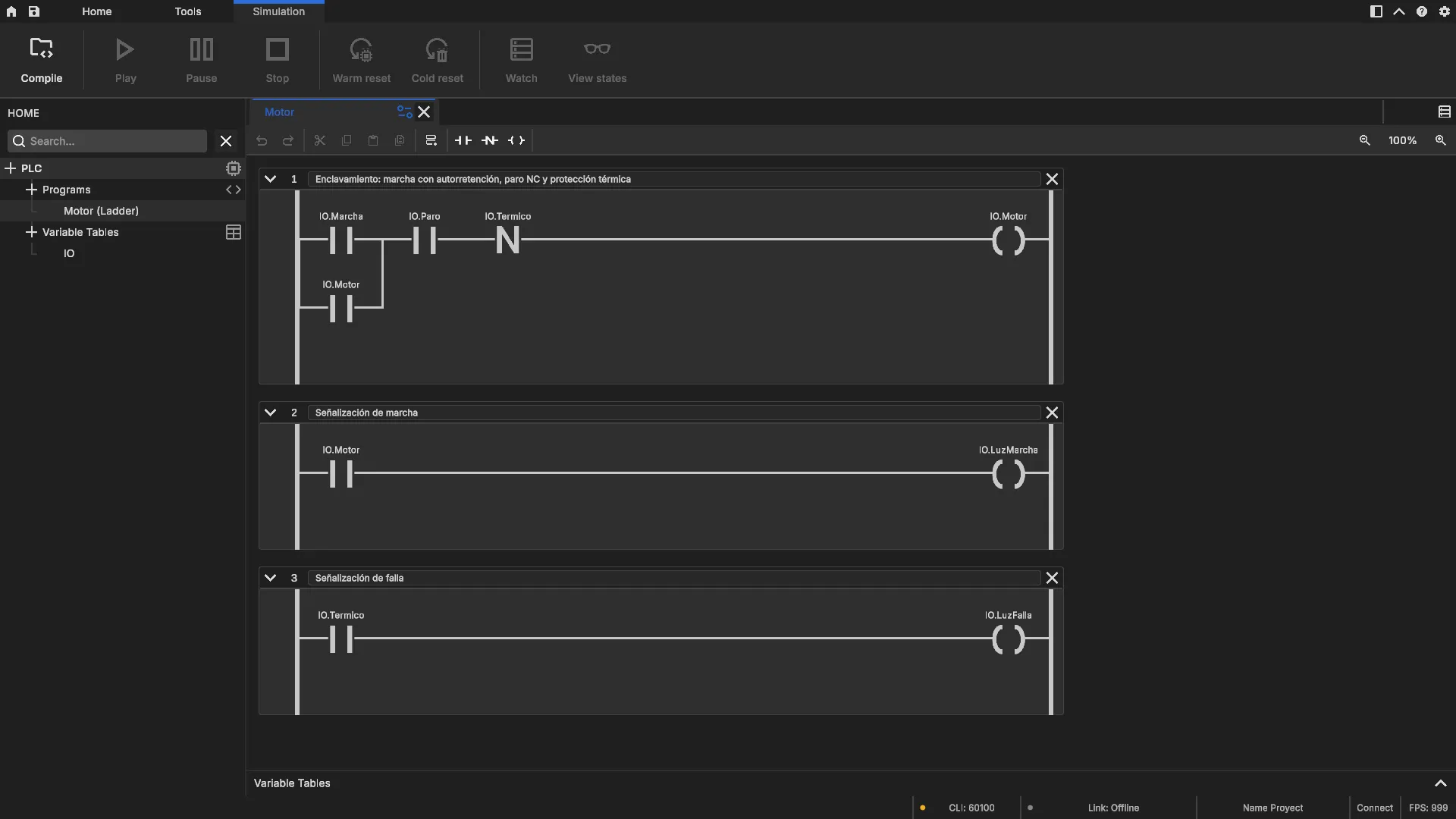
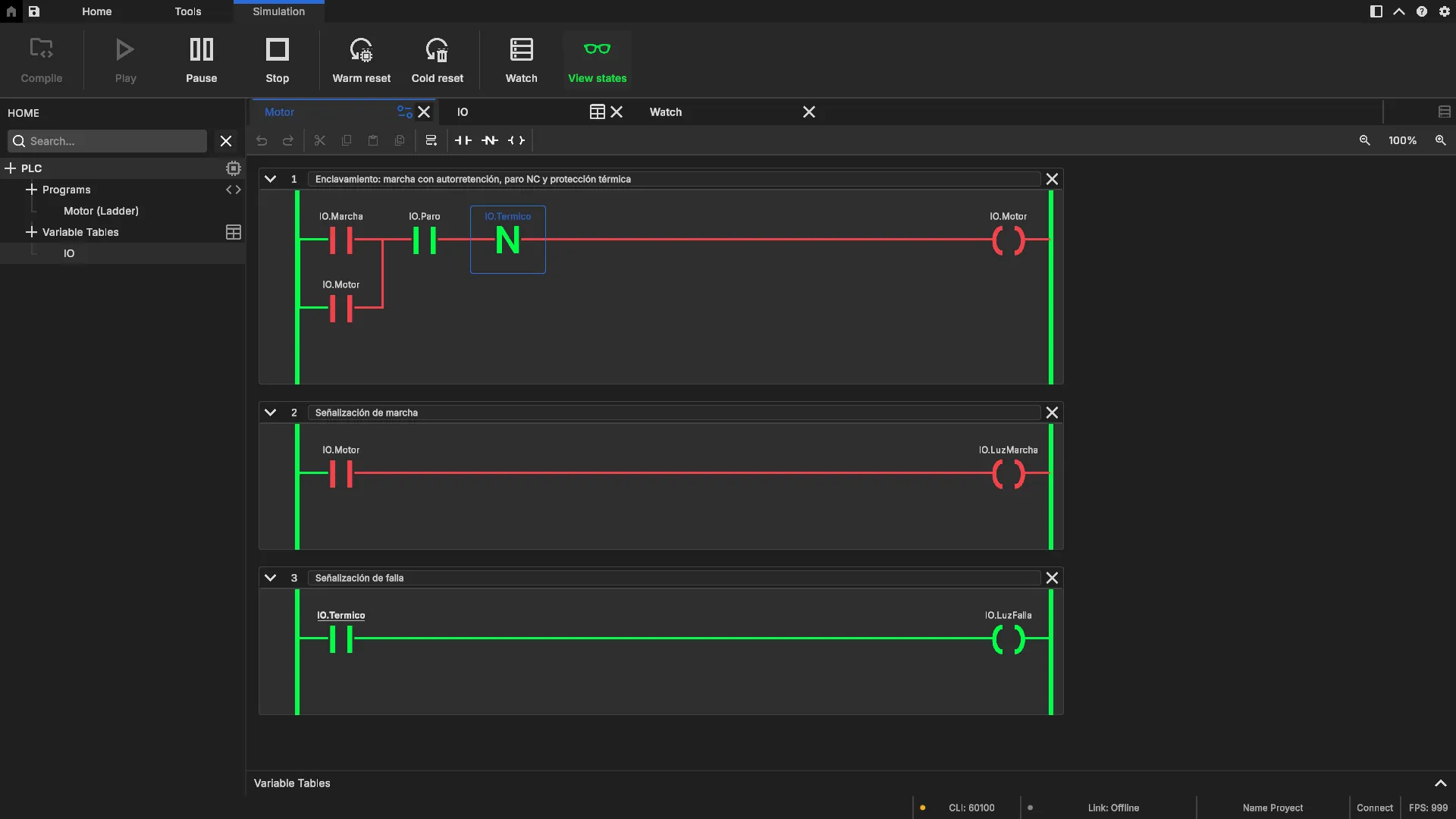
El programa terminado:
4. Comprobar la tarea
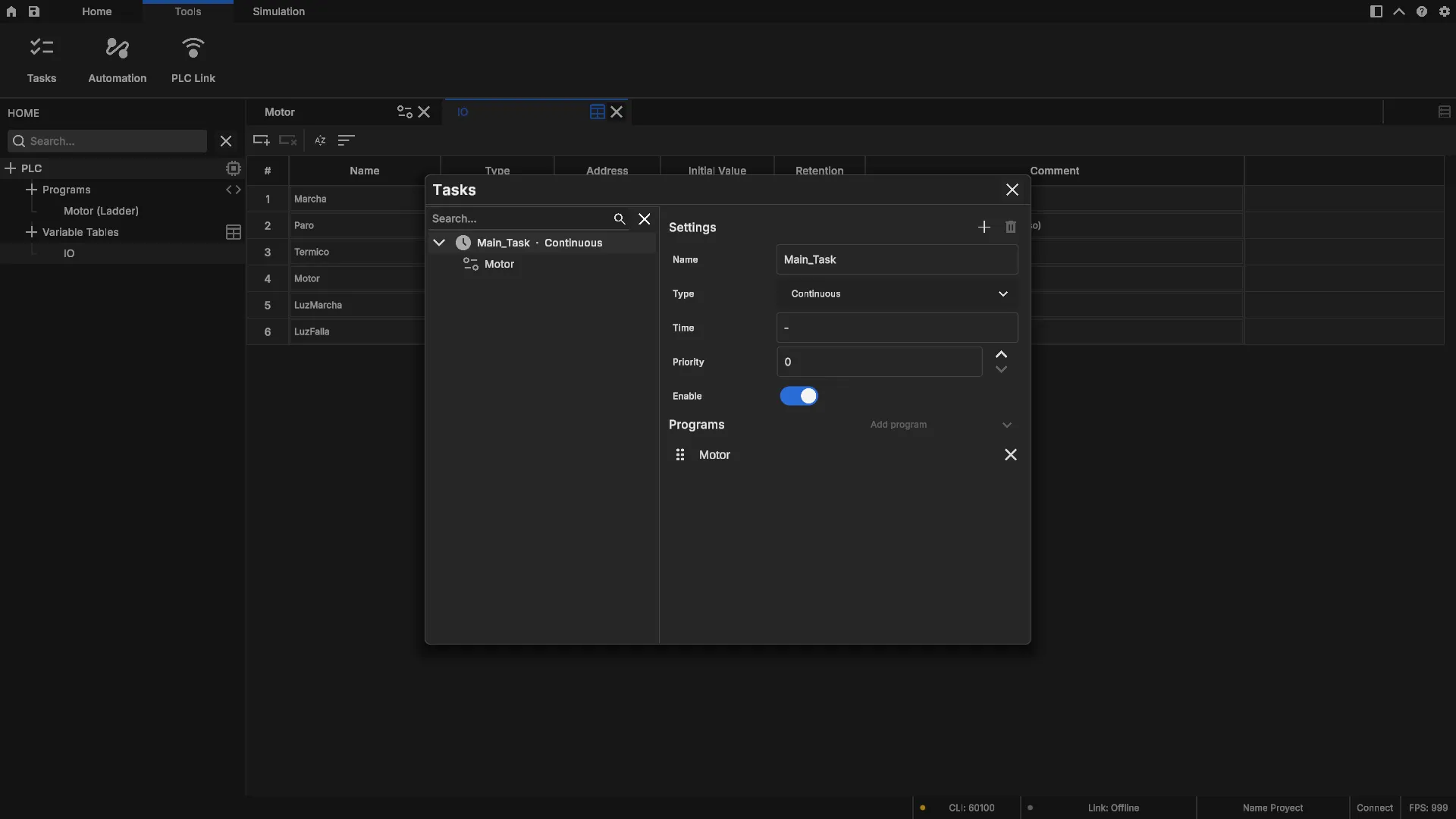
Sección titulada «4. Comprobar la tarea»Abre Tools → Tasks. El programa Motor debe aparecer dentro de Main_Task. Si no está, añádelo con Add program.
5. Compilar
Sección titulada «5. Compilar»Ve a la pestaña Simulation y pulsa Compile. En la barra de estado debe aparecer Build succeeded. Si hay errores, se listan en la consola con el archivo y el elemento que los produce.
6. Simular
Sección titulada «6. Simular»-
Pulsa Play. El proyecto queda en solo lectura mientras simula.
-
Activa View states para colorear el diagrama: verde =
TRUE/ con corriente, rojo =FALSE/ sin corriente. -
Abre Watch para ver todas las variables. Como
Paroes un pulsador NC, ponlo aTRUEcon el interruptor Set value.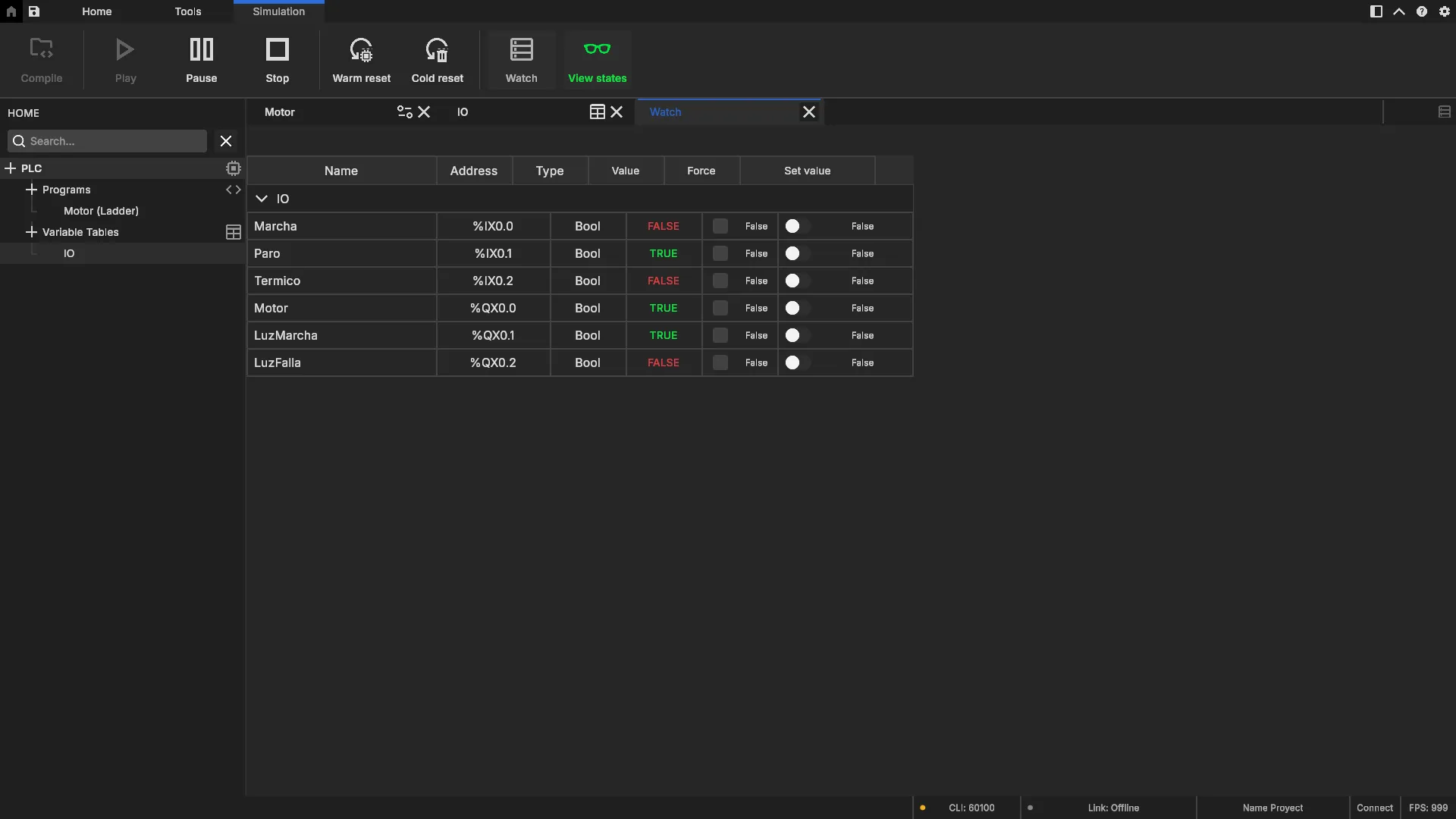
-
Pulsa Marcha (ponla a
TRUEy luego aFALSE). El motor arranca y se mantiene gracias a la rama de enclavamiento.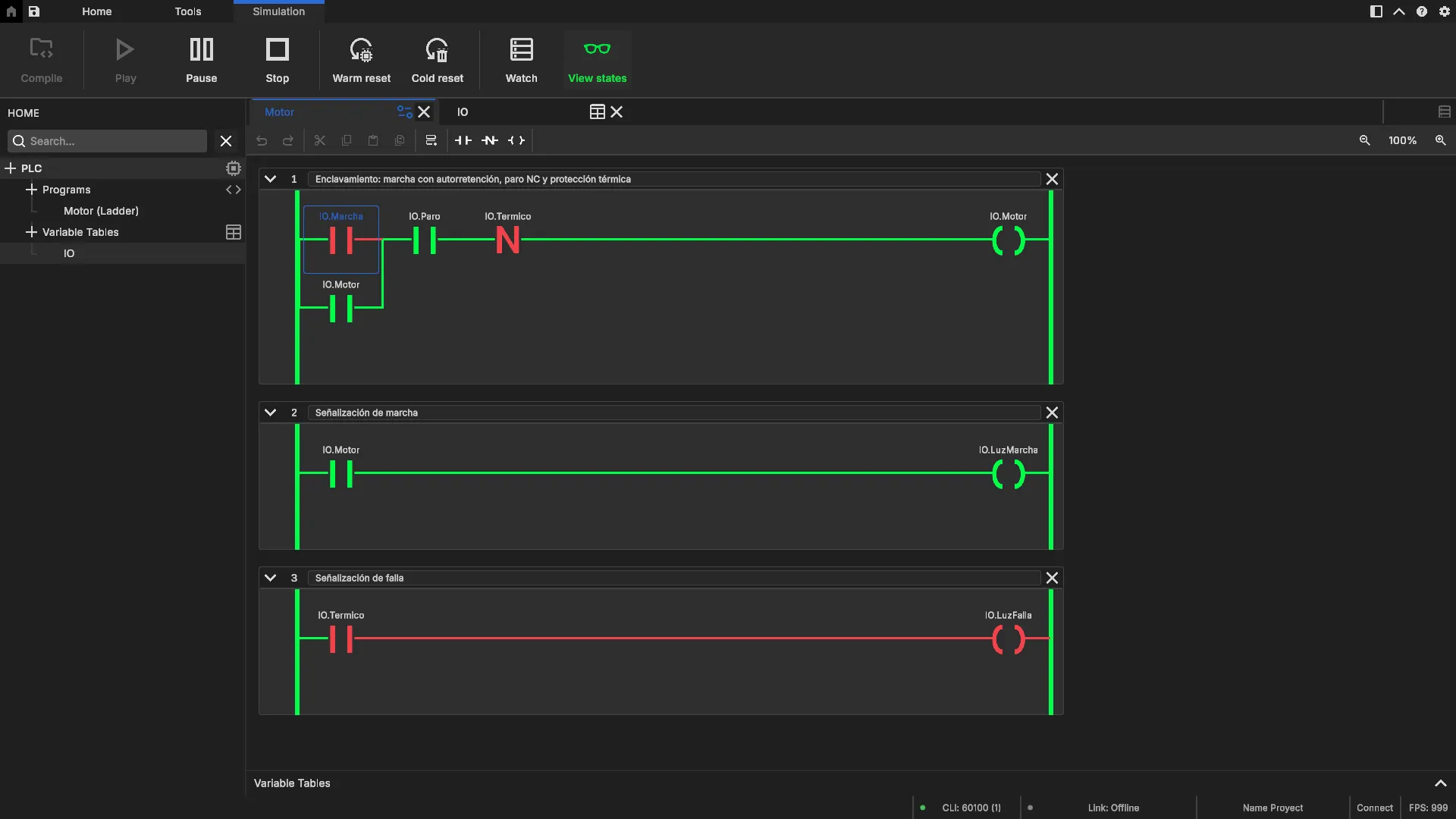
-
Simula una falla: haz clic derecho sobre el contacto
IO.Termicoy elige Force to 1. El motor se detiene y se enciendeLuzFalla.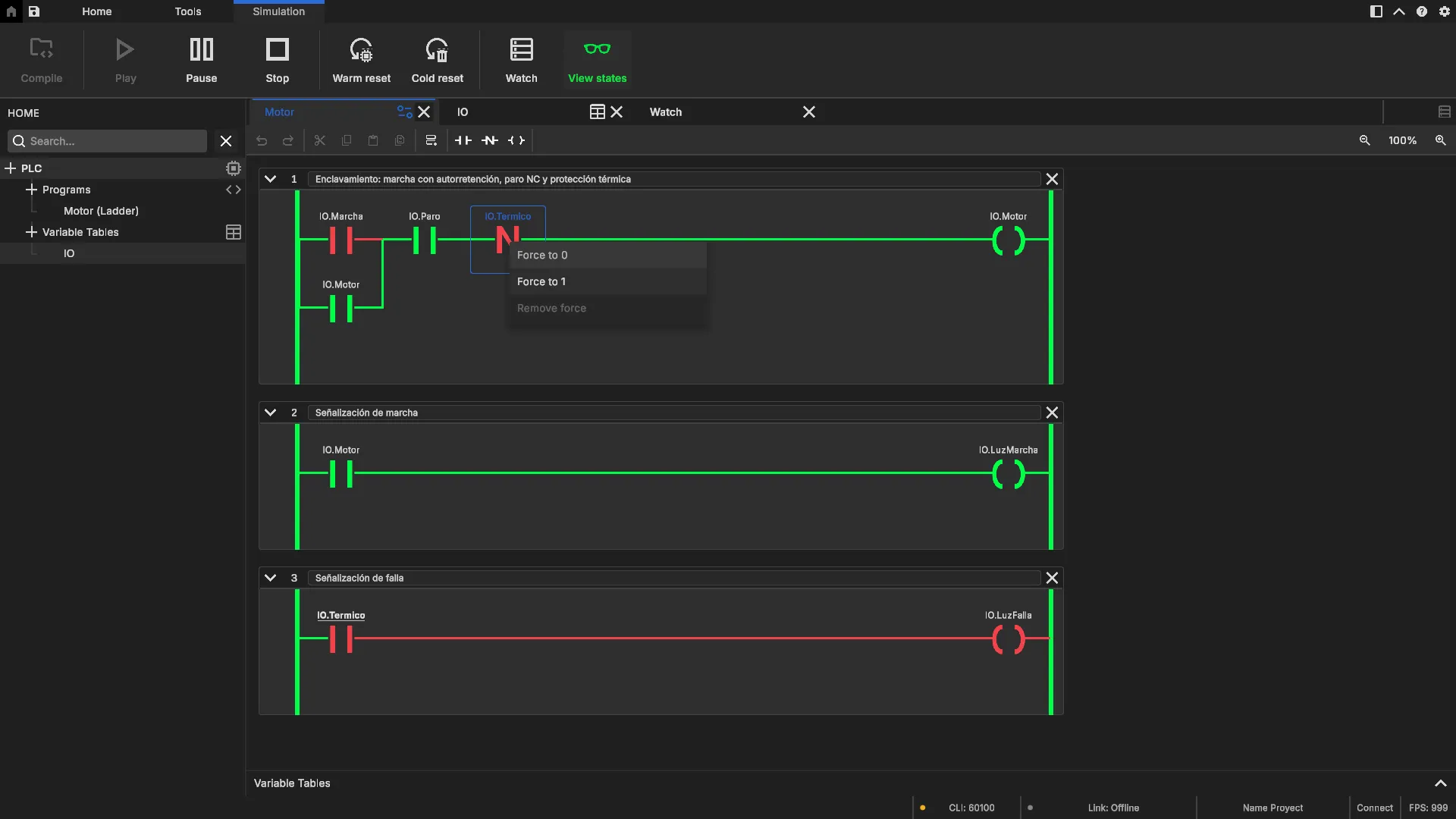
-
Quita el forzado con clic derecho → Remove force y pulsa Stop para volver a editar.
Así se ve la secuencia completa (marcha, enclavamiento, falla térmica, rearme y paro):
7. Guardar
Sección titulada «7. Guardar»Pulsa Ctrl+Shift+S (Save all). ¡Listo! Ya tienes tu primer programa de PLC funcionando.