
Proyectos y archivos
Un proyecto de ProtoCode representa un PLC completo: sus programas, funciones, bloques de función, tablas de variables y tareas. Se guarda como una carpeta en disco.
Crear un proyecto
Sección titulada «Crear un proyecto»Proyecto vacío
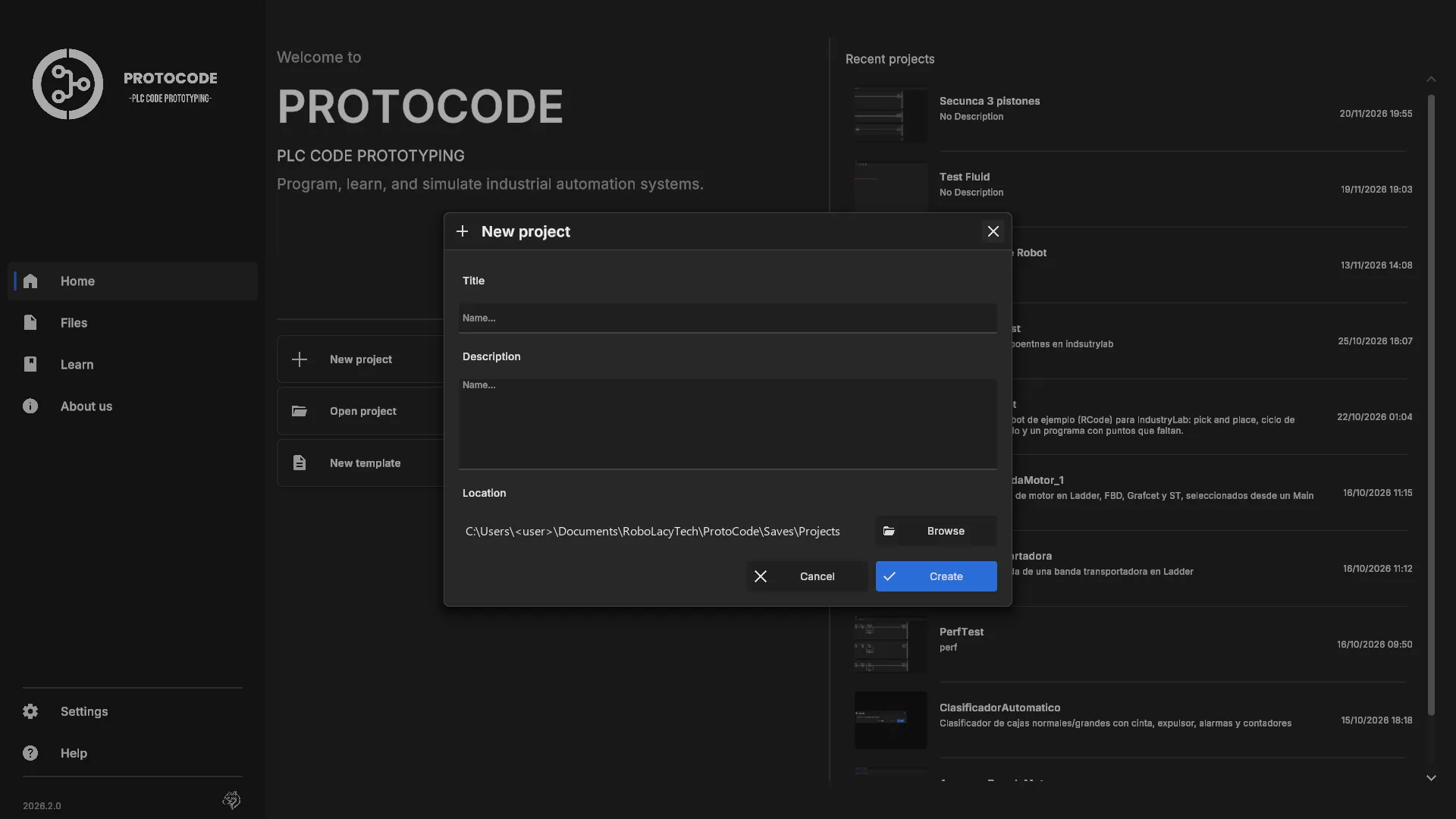
Sección titulada «Proyecto vacío»- En la pantalla de inicio pulsa New project (o + en Files).
- Escribe el Title (nombre del proyecto) y, opcionalmente, una Description. La descripción aparece en la lista de proyectos recientes.
- Comprueba la Location (carpeta donde se creará) o cámbiala con Browse.
- Pulsa Create.
Un proyecto nuevo ya trae una tarea principal (Main_Task) lista para asignarle programas.
Desde una plantilla
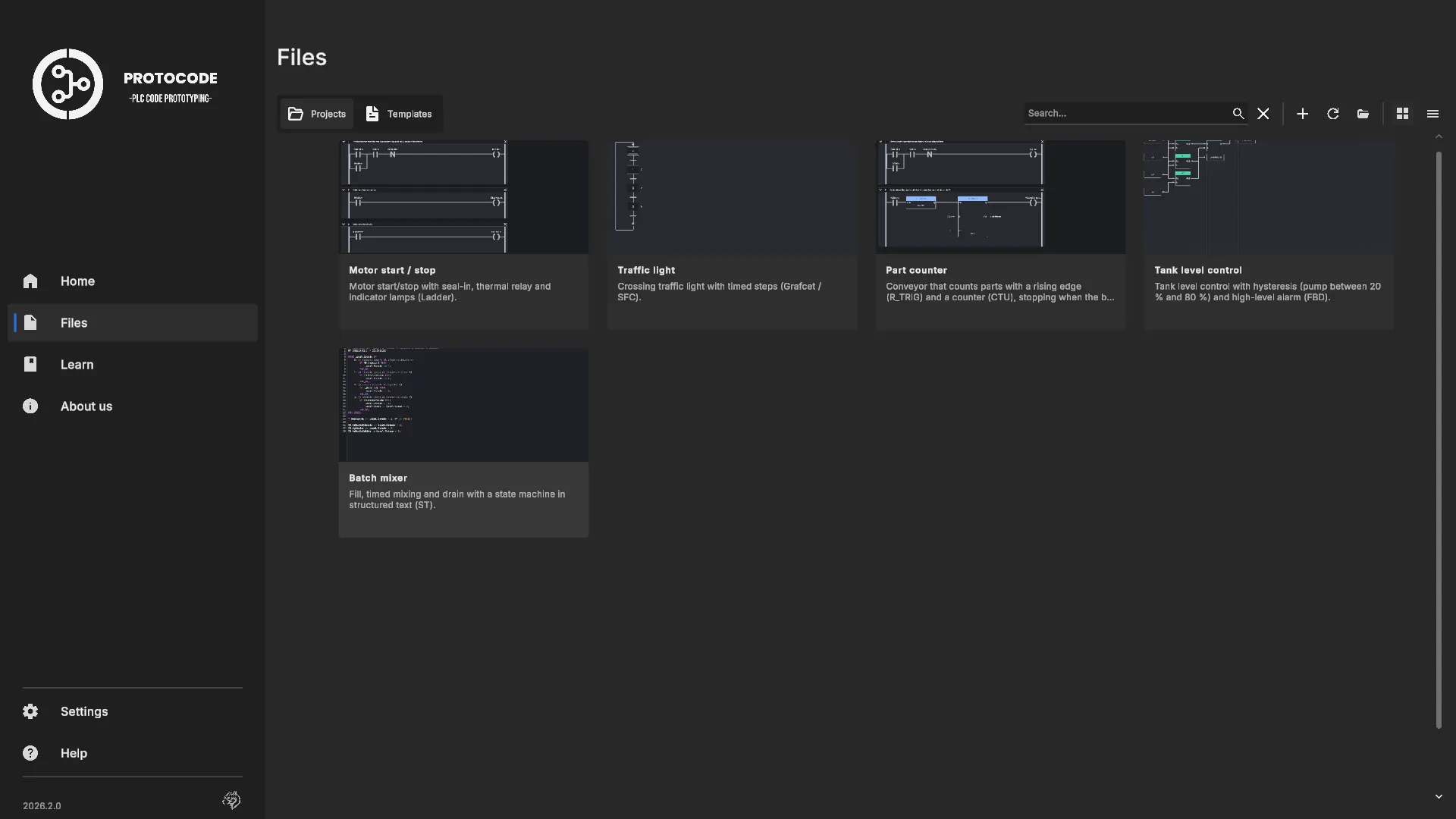
Sección titulada «Desde una plantilla»- Ve a Files → Templates (o pulsa New template en el inicio).
- Elige una de las plantillas.
- Se abre el mismo diálogo New project: dale un nombre y pulsa Create.
El proyecto se crea como una copia de la plantilla; puedes modificarlo libremente sin afectar al original. Qué contiene cada plantilla se explica en Plantillas de ejemplo.
Abrir un proyecto
Sección titulada «Abrir un proyecto»- Haz clic en un proyecto de Recent projects o de Files → Projects.
- O pulsa Open project y selecciona la carpeta del proyecto o su archivo
Project.pcode.
Si intentas abrir otro proyecto con cambios sin guardar, ProtoCode te pregunta si quieres guardarlos.
Guardar
Sección titulada «Guardar»| Acción | Cómo | Qué hace |
|---|---|---|
| Save | Botón Save o Ctrl+S |
Guarda el archivo activo. |
| Save all | Botón Save all o Ctrl+Shift+S |
Guarda todos los archivos modificados del proyecto. |
| Save as | Botón Save as | Copia el proyecto completo (incluyendo los cambios aún no guardados) a una carpeta nueva y continúa trabajando en la copia. El proyecto original queda intacto. |
Las pestañas con cambios pendientes muestran un punto (•) delante del nombre.
Estructura de un proyecto en disco
Sección titulada «Estructura de un proyecto en disco»MiProyecto/├─ Project.pcode ← archivo principal del proyecto├─ Tasks.task ← tareas y programas asignados├─ Tables/│ └─ IO.table ← tablas de variables globales├─ Programs/│ ├─ Ladder/Motor.lad│ ├─ FBD/Nivel.fbd│ ├─ SFC/Ciclo.sfc│ └─ ST/Mezclador.pst├─ Functions/… ← funciones (FC)├─ FunctionBlocks/… ← bloques de función (FB)└─ Screenshots/ ← miniatura del proyectoCrear archivos dentro del proyecto
Sección titulada «Crear archivos dentro del proyecto»Pulsa Home → New file.
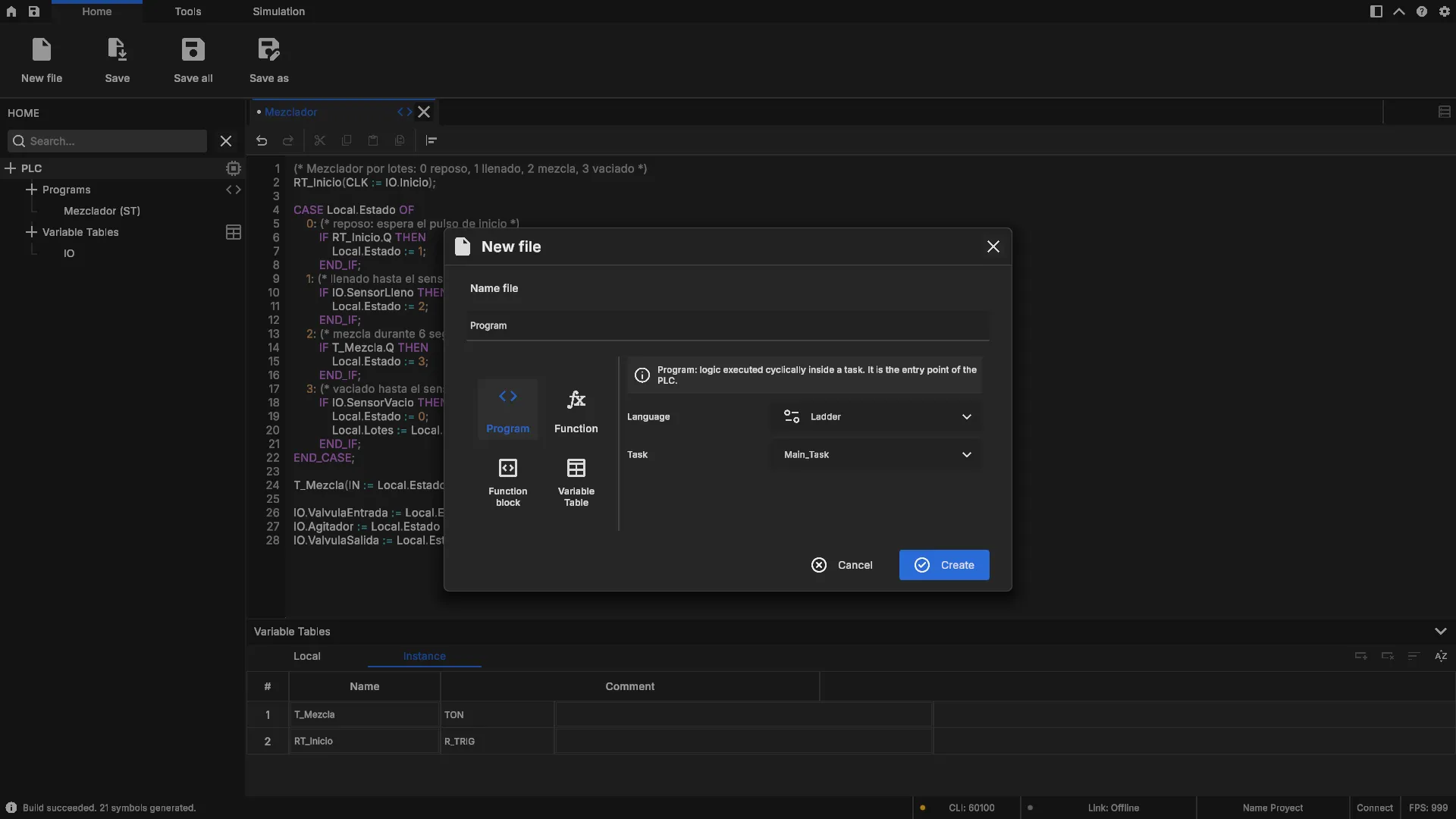
- Escribe el nombre del archivo. Debe ser un identificador IEC válido: letras, números y
_, sin espacios y sin empezar por número. - Elige el tipo:
| Tipo | Para qué sirve | Lenguajes |
|---|---|---|
| Program | Lógica que se ejecuta cíclicamente dentro de una tarea. Es el punto de entrada del PLC. | Ladder, FBD, Grafcet (SFC), ST |
| Function | Cálculo reutilizable sin memoria: con las mismas entradas siempre da el mismo resultado. | Ladder, FBD, ST |
| Function block | Bloque reutilizable con memoria propia: cada instancia conserva su estado entre ciclos (temporizadores, secuencias…). | Ladder, FBD, Grafcet (SFC), ST |
| Variable Table | Tabla de variables globales (entradas, salidas, marcas…). | — |
- Elige el Language y, para programas, la Task donde se ejecutará (por defecto
Main_Task). - Pulsa Create. El archivo se abre automáticamente.
Más detalles en Funciones y bloques de función.
Renombrar y eliminar
Sección titulada «Renombrar y eliminar»Haz clic derecho sobre un archivo del árbol del proyecto:
- Renombrar: edita el nombre directamente en el árbol. Todas las referencias (operandos, llamadas a funciones, instancias) se actualizan automáticamente.
- Eliminar: pide confirmación antes de borrar el archivo.
Deshacer y rehacer
Sección titulada «Deshacer y rehacer»Cada editor tiene su propio historial: deshacer (Ctrl+Z) y rehacer (Ctrl+Y) afectan solo a la pestaña activa, incluidas las tablas de variables.