
PLC Link
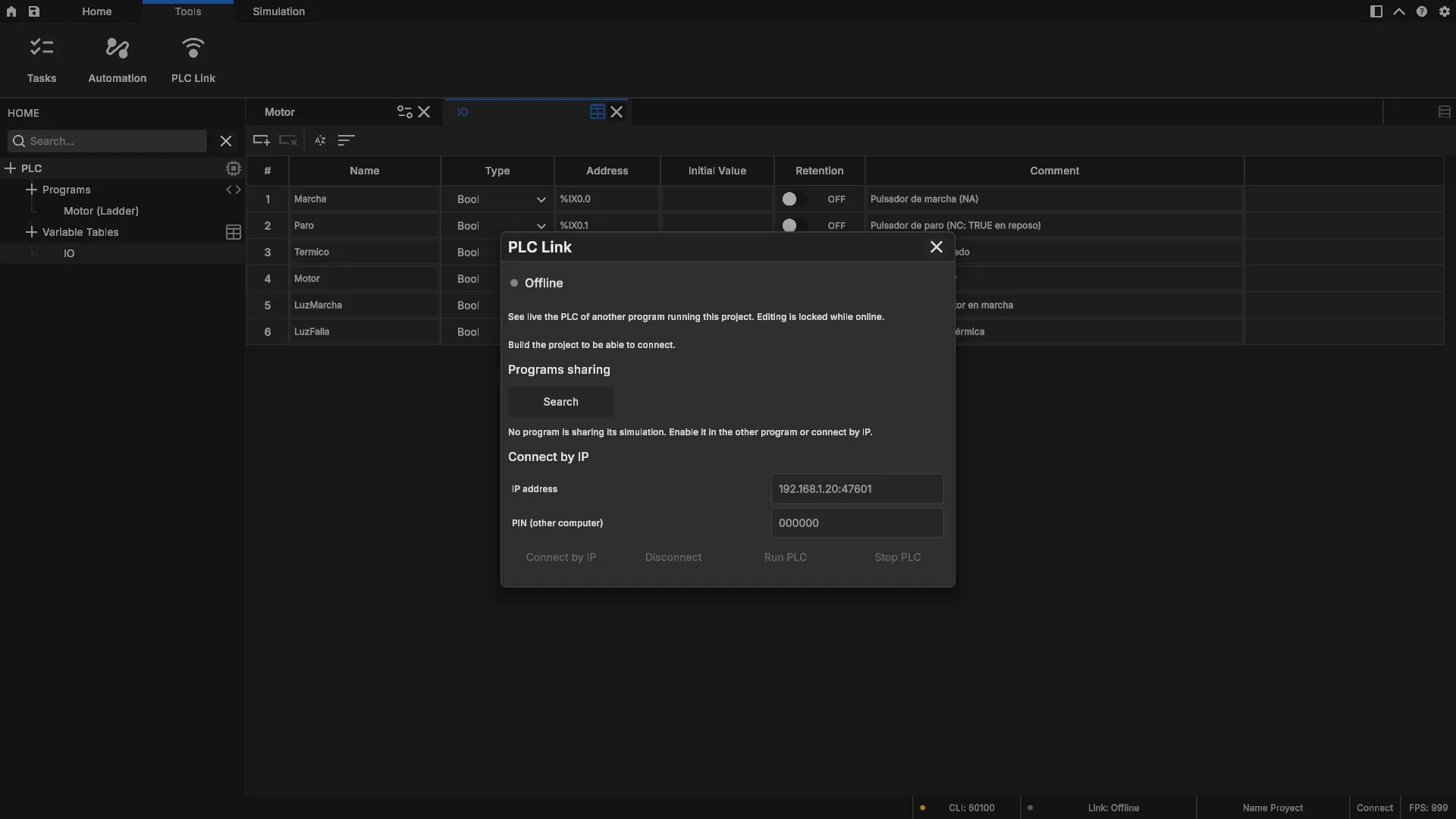
PLC Link conecta ProtoCode con el PLC que se está ejecutando en otro programa de RoboLacyTech, por ejemplo una planta de IndustryLab 3D o IndustryLab Fluid. El PLC sigue corriendo en el otro programa (donde está la máquina), y ProtoCode muestra su estado en vivo en los editores, la tabla Watch y permite forzar variables, igual que en la simulación local.
Ábrelo con Tools → PLC Link.
Requisitos
Sección titulada «Requisitos»- El mismo programa en ambos lados. ProtoCode solo se conecta si el proyecto abierto, una vez compilado, es exactamente el mismo que ejecuta el otro programa. Se compara una huella del programa compilado: si cambias una sola red, la conexión se rechaza hasta que ambos coincidan. Así nunca verás estados que no corresponden al diagrama.
- Compilar el proyecto antes de conectar (Build the project to be able to connect).
- En el otro programa, compartir la simulación desde su propia ventana PLC Link.
Conectarse en el mismo equipo
Sección titulada «Conectarse en el mismo equipo»- En el otro programa (por ejemplo IndustryLab), abre su ventana PLC Link y activa compartir la simulación.
- En ProtoCode, abre el mismo proyecto y compílalo.
- Abre Tools → PLC Link y pulsa Search en Programs sharing. Aparecen los programas que están compartiendo.
- Elige el PLC compatible y conéctate.
Conectarse a otro equipo de la red
Sección titulada «Conectarse a otro equipo de la red»- En Connect by IP escribe la IP address y el puerto del otro equipo (por ejemplo
192.168.1.20:47601). - Escribe el PIN que muestra el otro equipo. El PIN solo se pide para conexiones remotas.
- Pulsa Connect by IP.
Una vez conectado
Sección titulada «Una vez conectado»- El indicador Link de la barra de estado muestra el estado de la conexión.
- View states, Watch y el forzado funcionan sobre el PLC remoto.
- Run PLC / Stop PLC arrancan o detienen el PLC del otro programa (si este lo permite).
- Play, Pause y Reset de la cinta actúan sobre el PLC remoto.
- Stop en la cinta (o Disconnect) cierra la conexión y vuelve a la simulación local.
- Mientras estás conectado, la edición está bloqueada.