
Editor Ladder (LD)
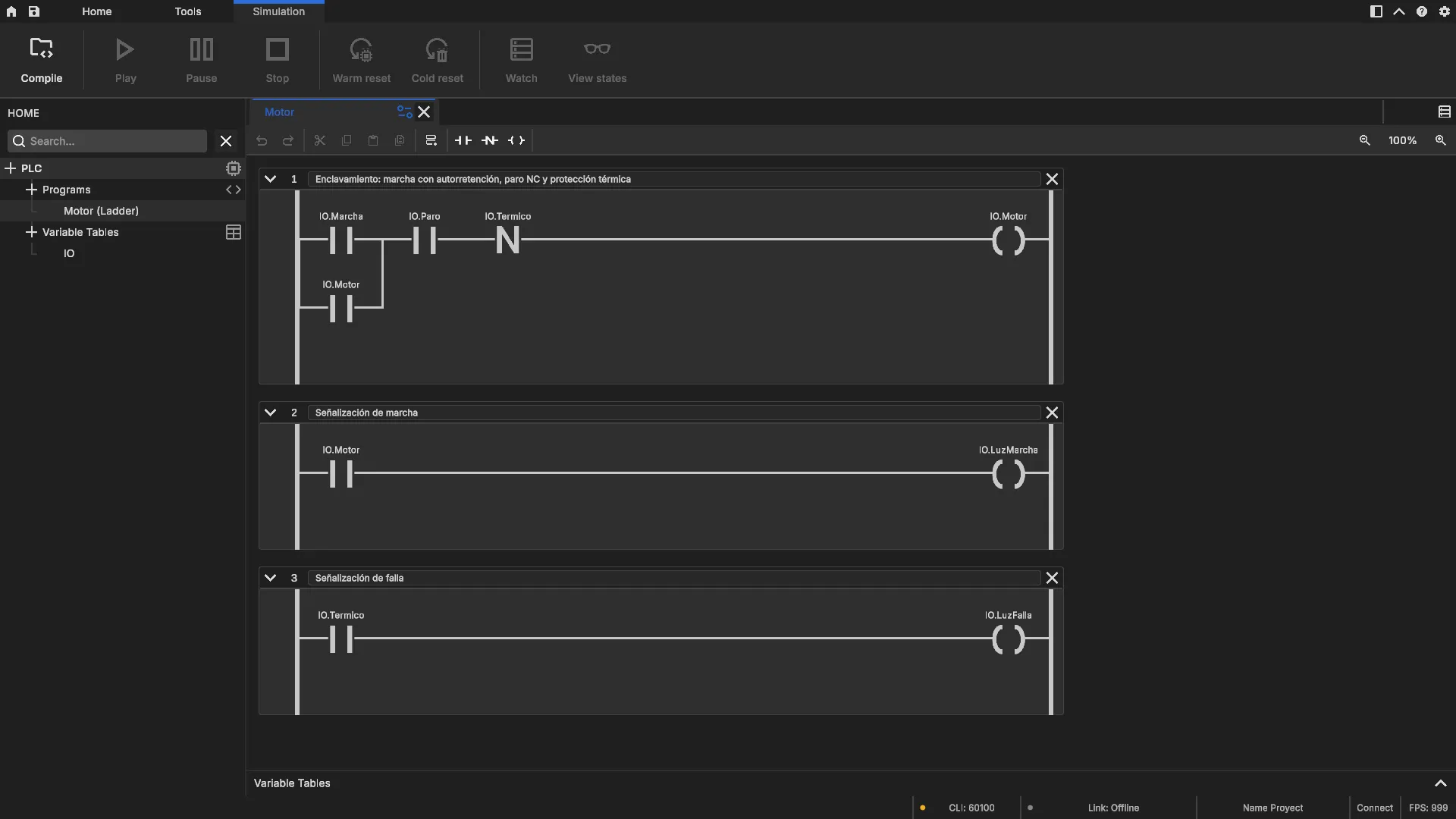
El diagrama de contactos (Ladder, LD) representa la lógica como un esquema eléctrico: la corriente fluye desde la barra izquierda hacia la derecha a través de contactos y llega a las bobinas. Es el lenguaje más habitual para lógica de bits, enclavamientos y señalización.
Redes (rungs)
Sección titulada «Redes (rungs)»Un programa Ladder es una lista de redes numeradas que se ejecutan de arriba a abajo en cada ciclo. Cada red tiene:
- Una cabecera con su número, un comentario editable (haz clic para escribir) y el botón × para eliminarla.
- La flecha ⌄ de la izquierda pliega o despliega la red; útil en programas largos.
- La barra de alimentación izquierda y la barra de retorno derecha.
| Acción | Cómo |
|---|---|
| Añadir red | Botón nueva red de la barra de herramientas o Ctrl+R |
| Mover red arriba / abajo | Alt+↑ / Alt+↓ |
| Plegar / desplegar redes | Alt+← / Alt+→ |
| Seleccionar todo | Ctrl+A |
Barra de herramientas
Sección titulada «Barra de herramientas»| Botón | Acción |
|---|---|
| ↶ ↷ | Deshacer / rehacer (Ctrl+Z / Ctrl+Y) |
| ✂ ⧉ 📋 | Cortar, copiar, pegar y duplicar (Ctrl+X / Ctrl+C / Ctrl+V / Ctrl+D) |
| Nueva red | Añade una red debajo de la seleccionada |
┤ ├ |
Contacto normalmente abierto (Shift+F2) |
┤/├ |
Contacto normalmente cerrado (Shift+F3) |
( ) |
Bobina (Shift+F7) |
| 🔍 − / + | Zoom |
Los elementos se insertan a continuación del elemento seleccionado. Para crear una rama paralela (lógica OR) alrededor del elemento seleccionado, pulsa Shift+F8.
Librería
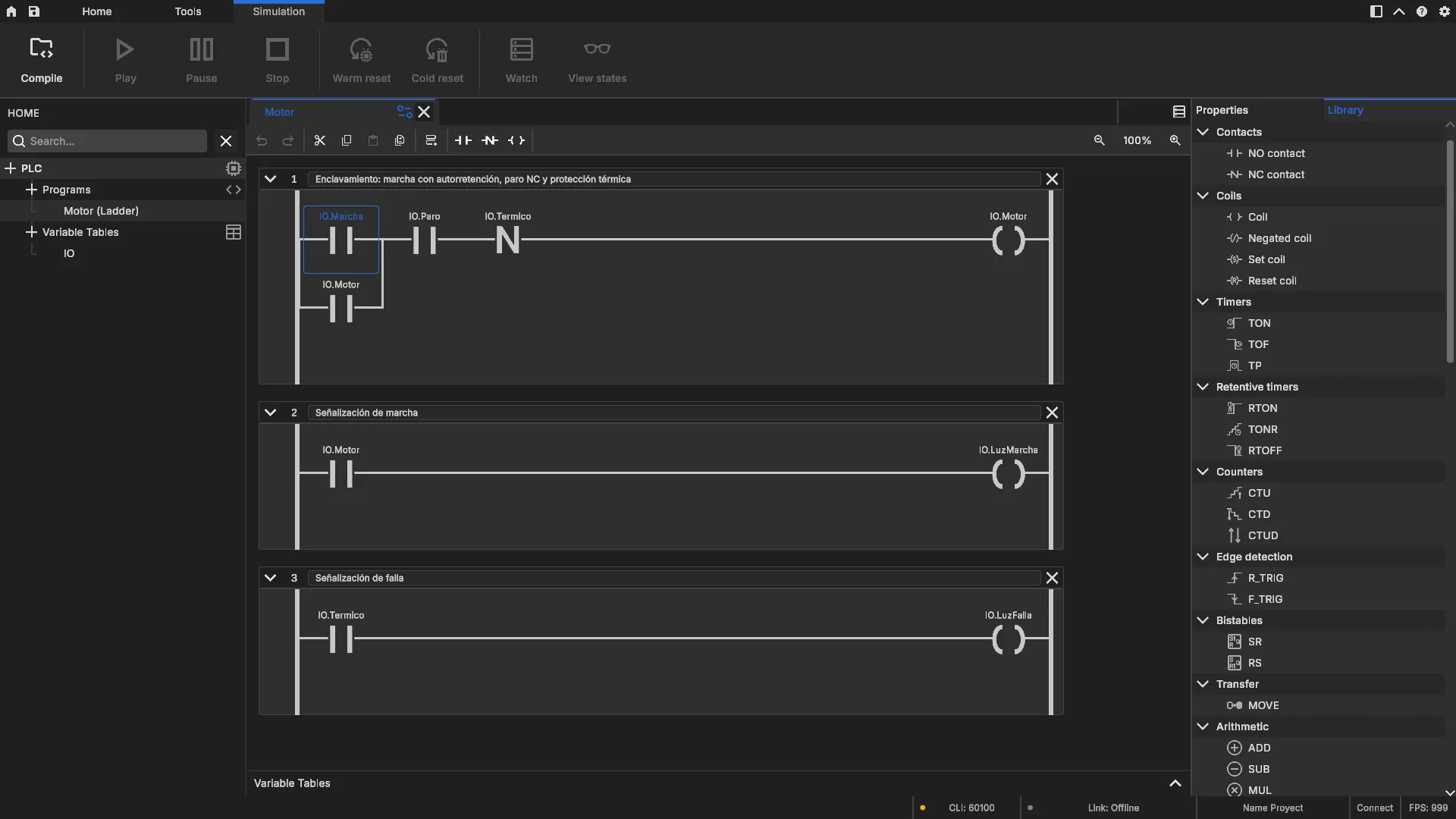
Sección titulada «Librería»La pestaña Library del panel derecho contiene todo lo que se puede colocar. Arrastra un elemento sobre la red y suéltalo donde aparezca la marca de inserción.
| Categoría | Elementos |
|---|---|
| Contacts | NO contact (normalmente abierto), NC contact (normalmente cerrado) |
| Coils | Coil, Negated coil, Set coil (enclava a TRUE), Reset coil (pone a FALSE) |
| Timers | TON, TOF, TP |
| Retentive timers | RTON, TONR, RTOFF |
| Counters | CTU, CTD, CTUD |
| Edge detection | R_TRIG, F_TRIG |
| Bistables | SR, RS |
| Transfer | MOVE |
| Arithmetic, Comparators, Math, Scaling, Time, Signal, Control, Alarms… | Ver la librería de bloques |
| Proyecto | Tus propias funciones y bloques de función |
Contactos y bobinas
Sección titulada «Contactos y bobinas»| Elemento | Conduce / se activa cuando… |
|---|---|
Contacto NA ┤ ├ |
la variable es TRUE |
Contacto NC ┤/├ |
la variable es FALSE |
Bobina ( ) |
escribe en la variable el resultado de la red (TRUE si llega corriente, FALSE si no) |
Bobina negada (/) |
escribe el valor contrario |
Bobina Set (S) |
pone la variable a TRUE cuando llega corriente y la deja así |
Bobina Reset (R) |
pone la variable a FALSE cuando llega corriente |
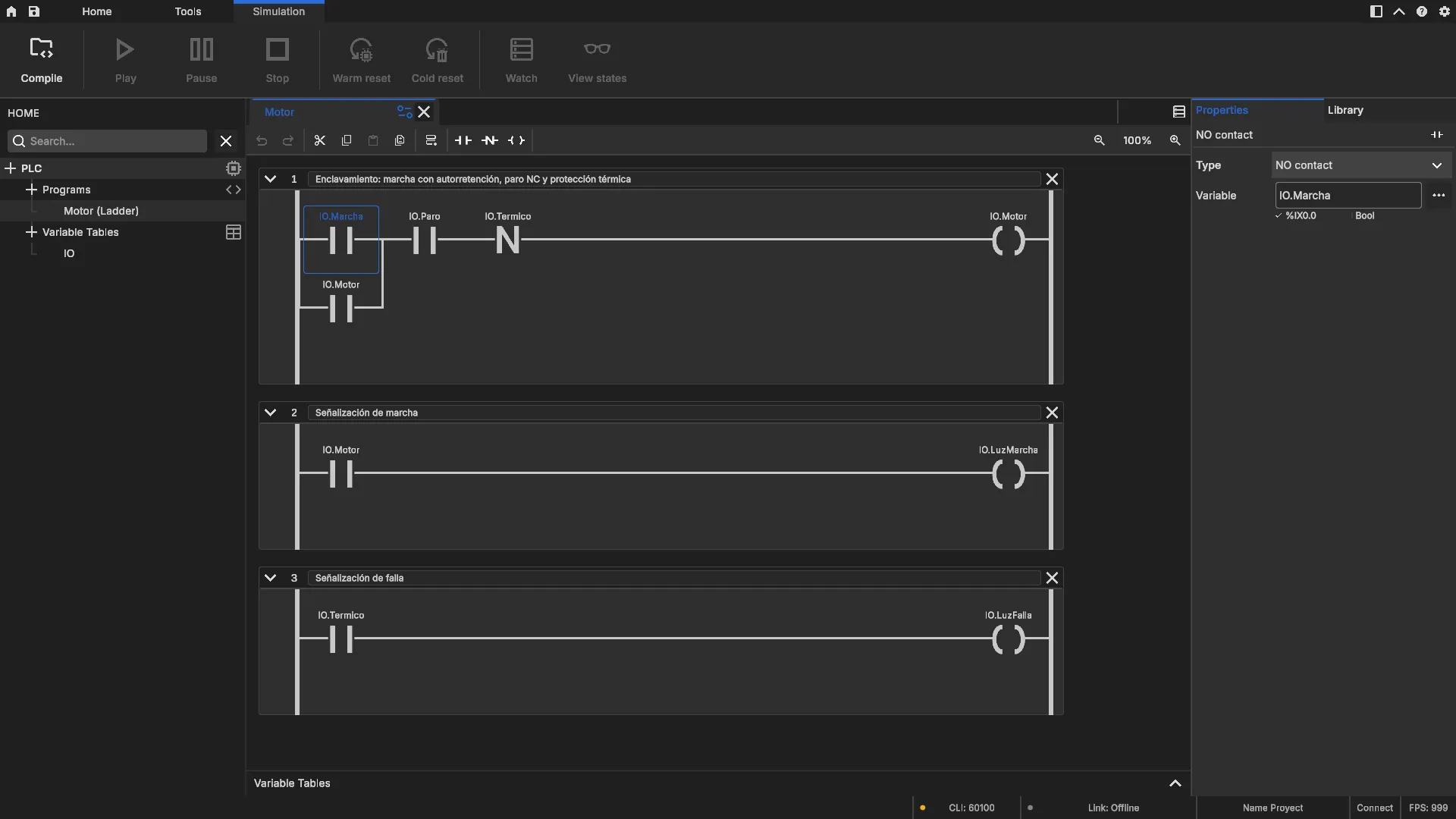
Contactos y bobinas usan variables BOOL. Selecciona el elemento y, en Properties, cambia su Type (por ejemplo de NA a NC sin borrarlo) o su Variable.
Bloques en Ladder
Sección titulada «Bloques en Ladder»Los temporizadores, contadores, funciones y bloques de función se colocan en la red como un elemento más:
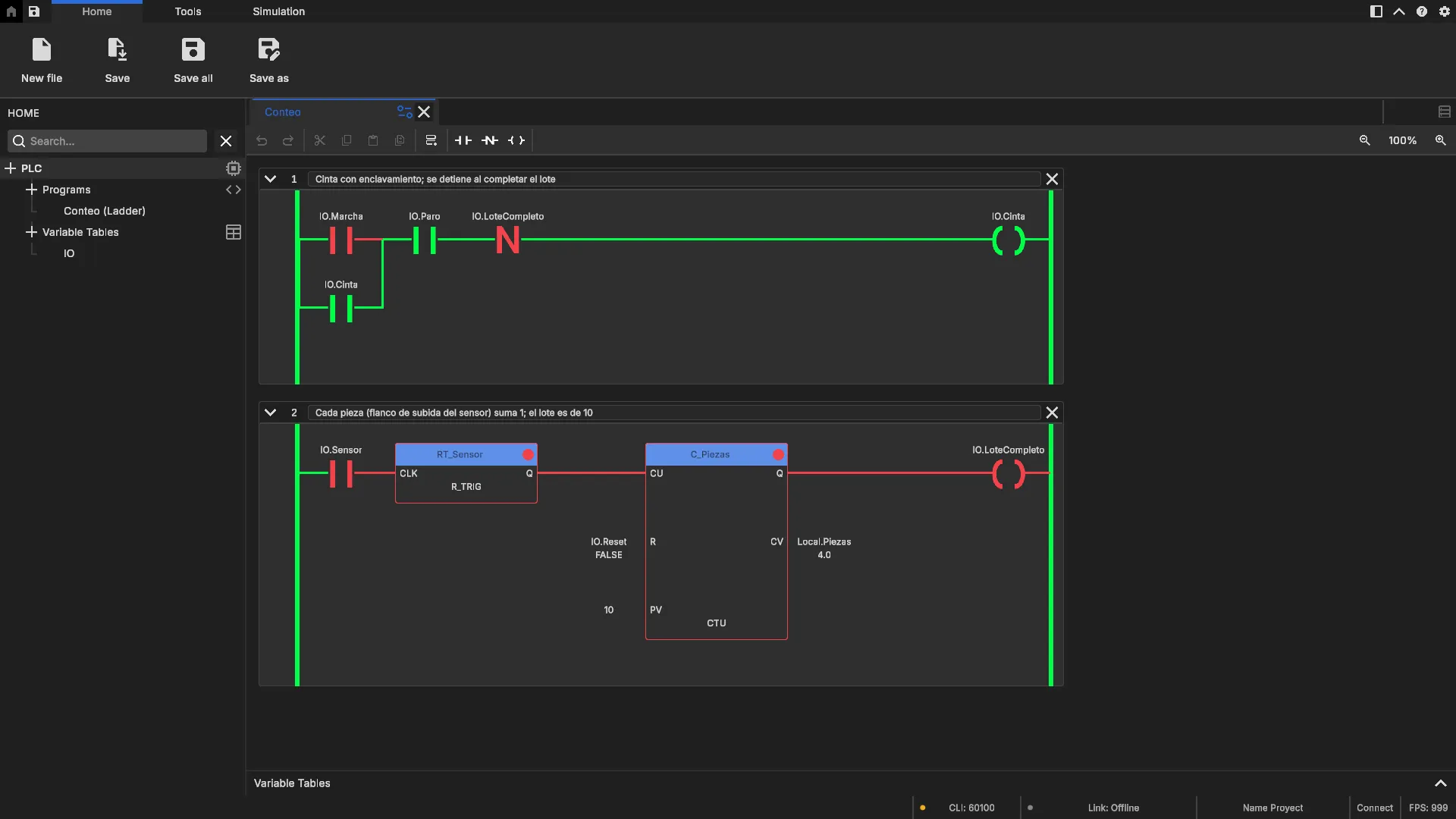
- El primer pin de entrada y de salida va en serie con la red (lleva la “corriente”). Por ejemplo, la entrada
INde unTONes la condición de la red, y su salidaQalimenta lo que haya a la derecha. - El resto de pines son operandos directos: se rellenan con una variable o un literal en el inspector o escribiendo junto al pin (
PT = T#5s,PV = 10,CV = Local.Piezas). - Los bloques con memoria (FB) muestran arriba el nombre de la instancia (por ejemplo
C_Piezas) y debajo el tipo (CTU). La instancia se crea sola en la tabla Instance del programa. - Las funciones sin pin booleano llevan la entrada EN y la salida ENO para controlar si se ejecutan.
Navegación con teclado
Sección titulada «Navegación con teclado»| Tecla | Acción |
|---|---|
← / → |
Elemento anterior / siguiente |
↑ / ↓ |
Red anterior / siguiente (Shift amplía la selección) |
F2 o Enter |
Editar el operando del elemento seleccionado |
Esc |
Quitar la selección |
Supr |
Eliminar la selección |
Los atajos solo actúan con el puntero sobre el editor y sin estar escribiendo en un campo.
En simulación
Sección titulada «En simulación»Con View states activo:
- Las líneas con corriente y los elementos en
TRUEse pintan de verde; los que están enFALSE, de rojo. - Los operandos numéricos de los bloques muestran su valor actual debajo del nombre (por ejemplo
Local.Piezas 4). - Clic derecho sobre un contacto o bobina permite forzar la variable a 0 o 1, o quitar el forzado.
Ver Simulación.